Archives de catégorie : Non classé

Conception 3D simplifiée grâce aux modèles paramétriques !

Réaliser une modélisation 3D avec un modèle paramétrique > Comprendre l’essentiel

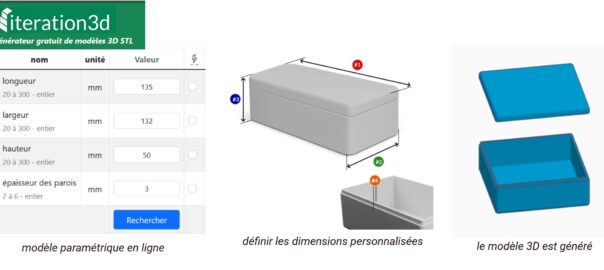
La modélisation paramétrique est un processus de conception qui consiste à modifier les paramètres d’un objet afin d’en générer une modélisation 3D personnalisée.
Plus besoin de dessiner l’objet en 3D, on utilise un modèle générique que l’on va paramétrer

TRAVAIL A FAIRE : partie 1
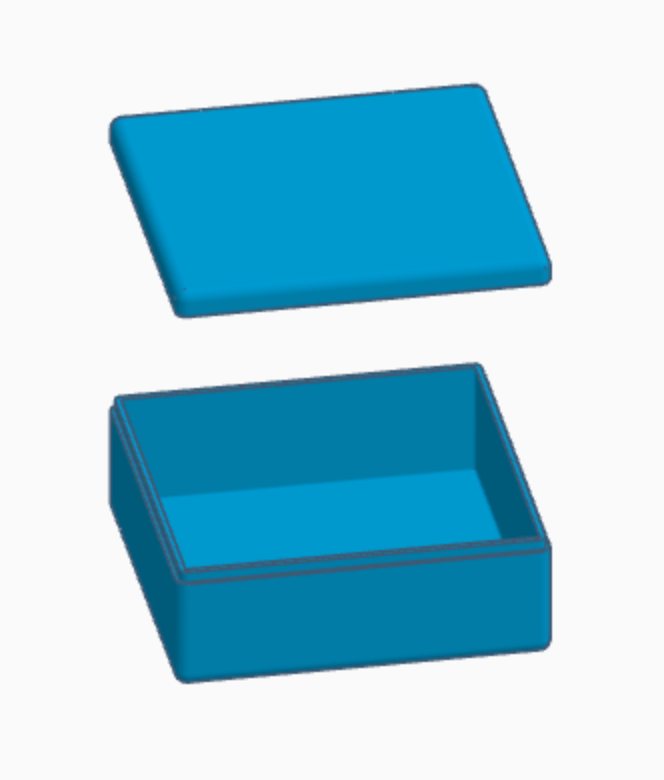
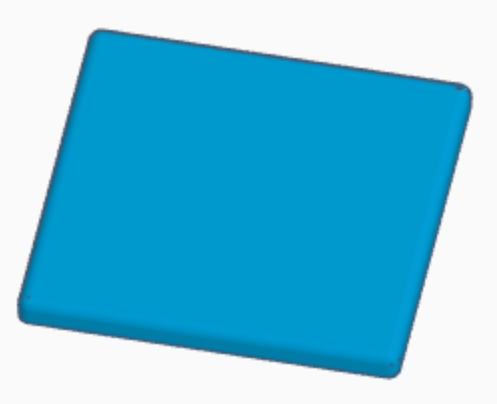
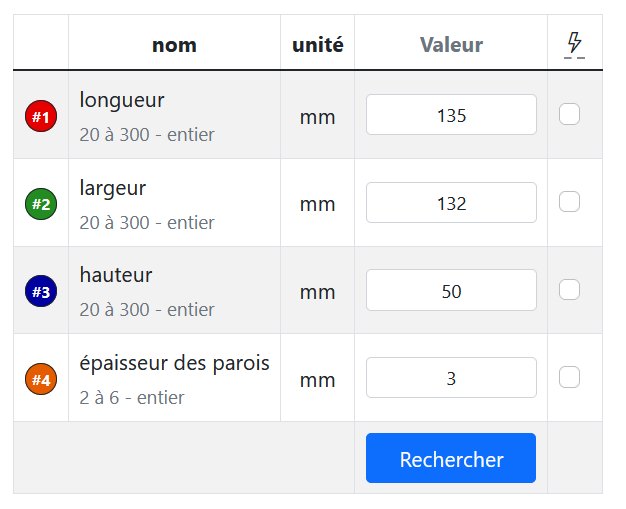
> Se connecter à l’application en ligne « Itération 3D » et générer une « boîte avec couvercle » dimensions extérieur 135 X 132 X 50 mm – épaisseur de parois = 3 mm.
> télécharger le fichier 3D (compressé) et le décompresser
> Faire le travail partie 2 (voir plus bas)
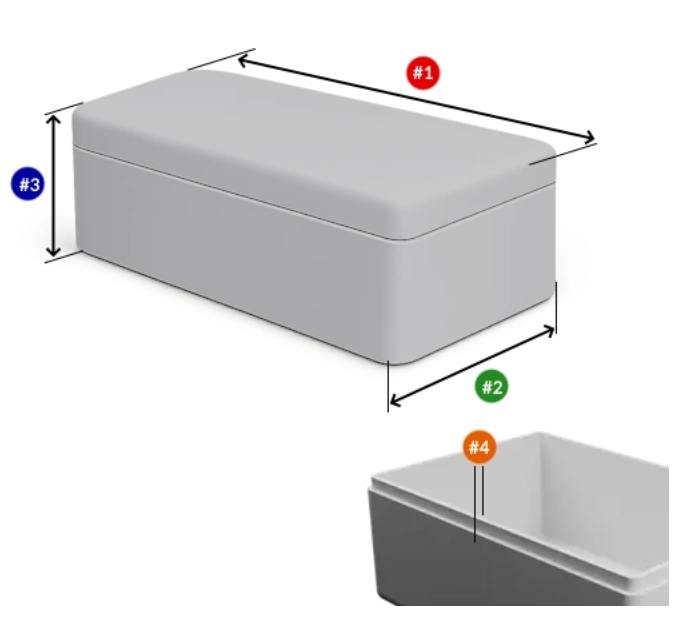
Vous allez ensuite simplement télécharger le (ou les ) fichiers 3D au format .STL pour ensuite les fabriquer en impression 3D ou bien les importer dans le logiciel en ligne Tinkercad afin de finaliser les dernières formes du boîtier : c’est ce que vous devez faire dans cette activité

TRAVAIL A FAIRE : partie 2
– Se connecter au logiciel en ligne de conception 3D Tinkercad (de sa classe)
– Importer les objets 3D (boîte + couvercle) que vous avez généré
– Terminer la conception du boîtier en réalisant les opérations décrites ci-dessous :
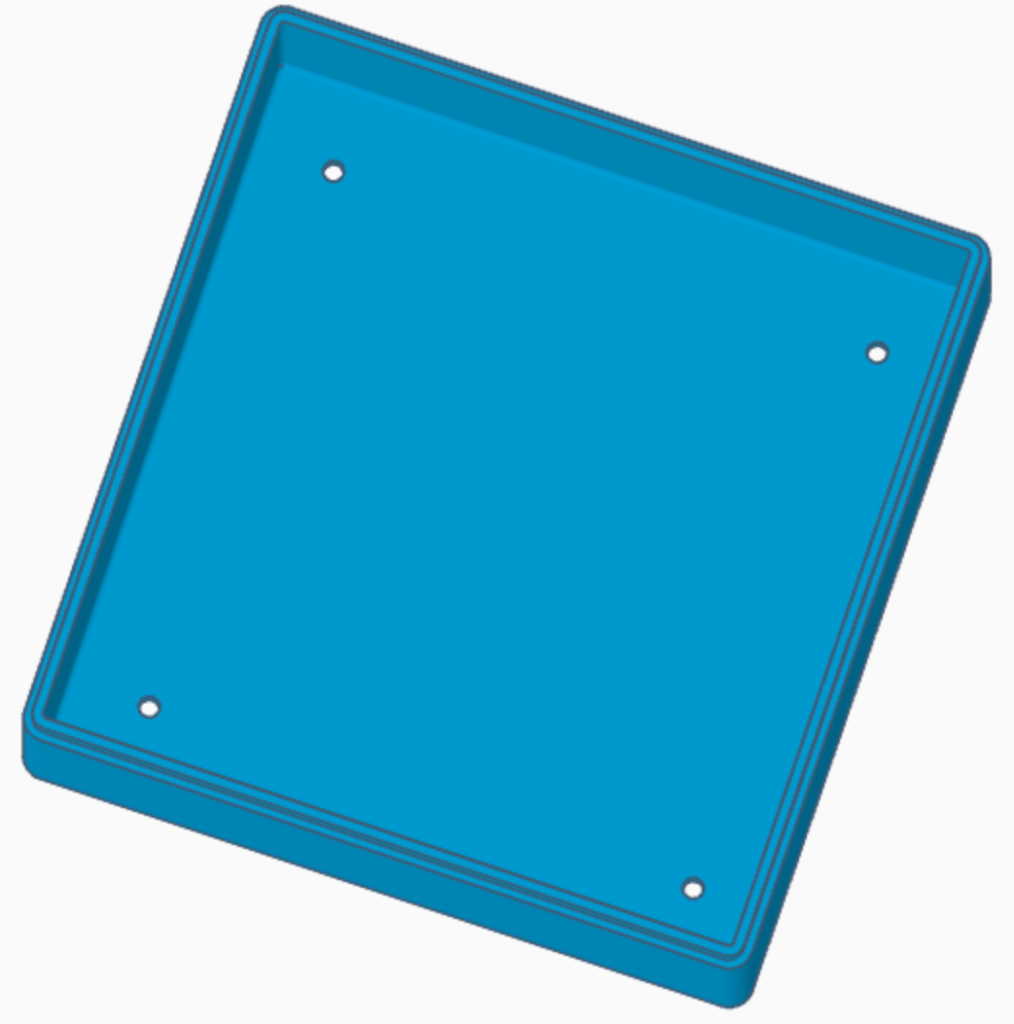
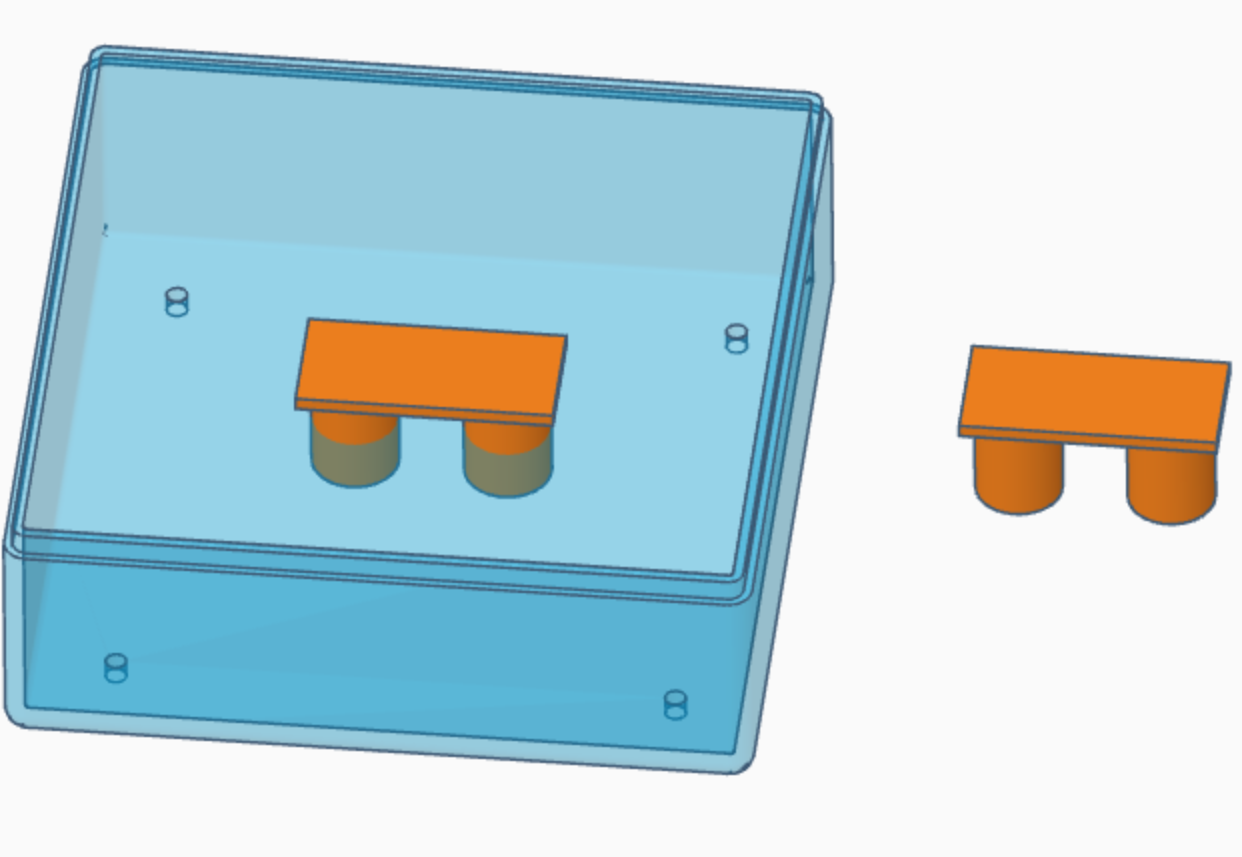
   > étapes 1 à 8 : percer 4 trous de fixation dans le fond de la boîte bleu obtenue précédemment
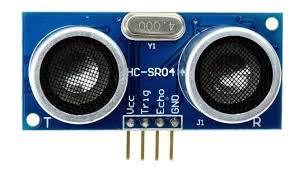
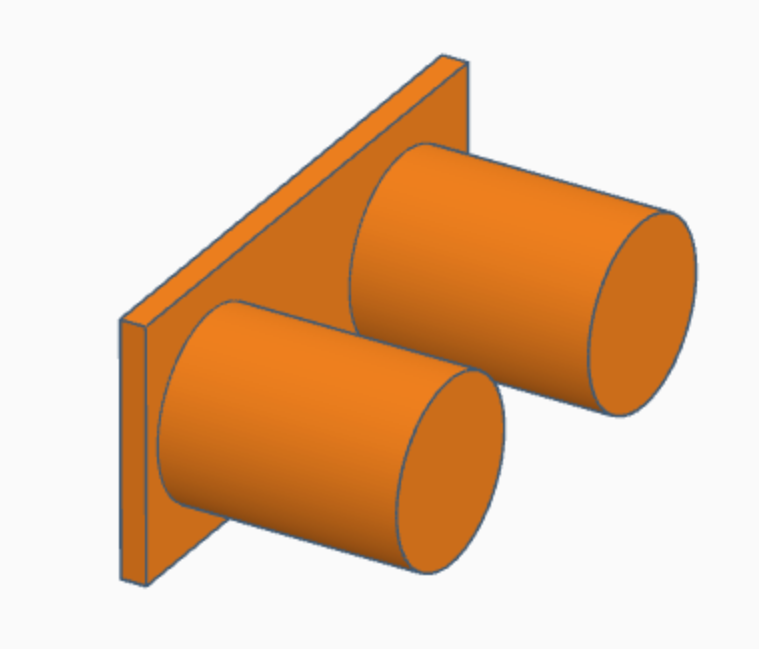
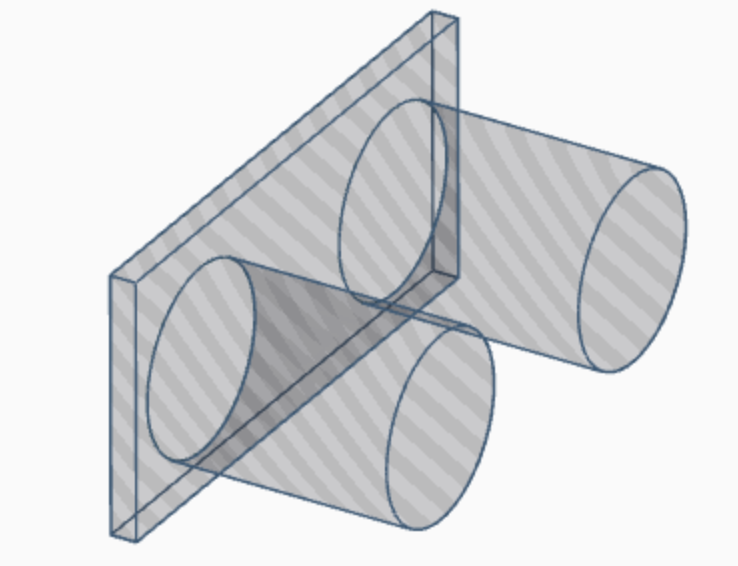
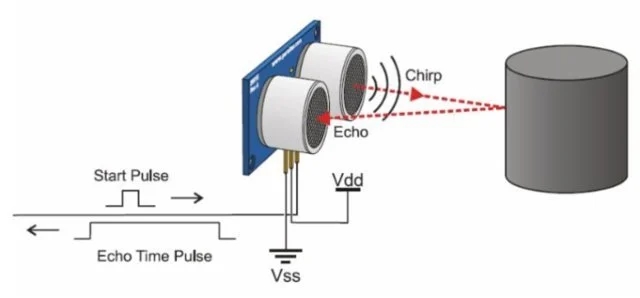
   > étapes 9 à 13 : utiliser la modélisation 3D du capteur de distance HCSR04 (émetteur-récepteur à Ultrasons)  pour percer les 2 trous permettant la mise en place du capteur dans le fond de la boîte bleu.

étapes 1 à 8 : perçage par enlèvement de matière (soustraction de matière)
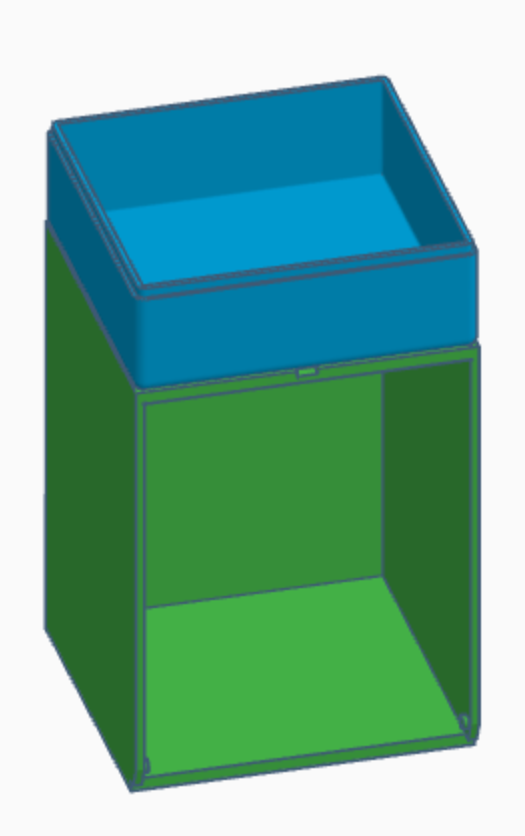
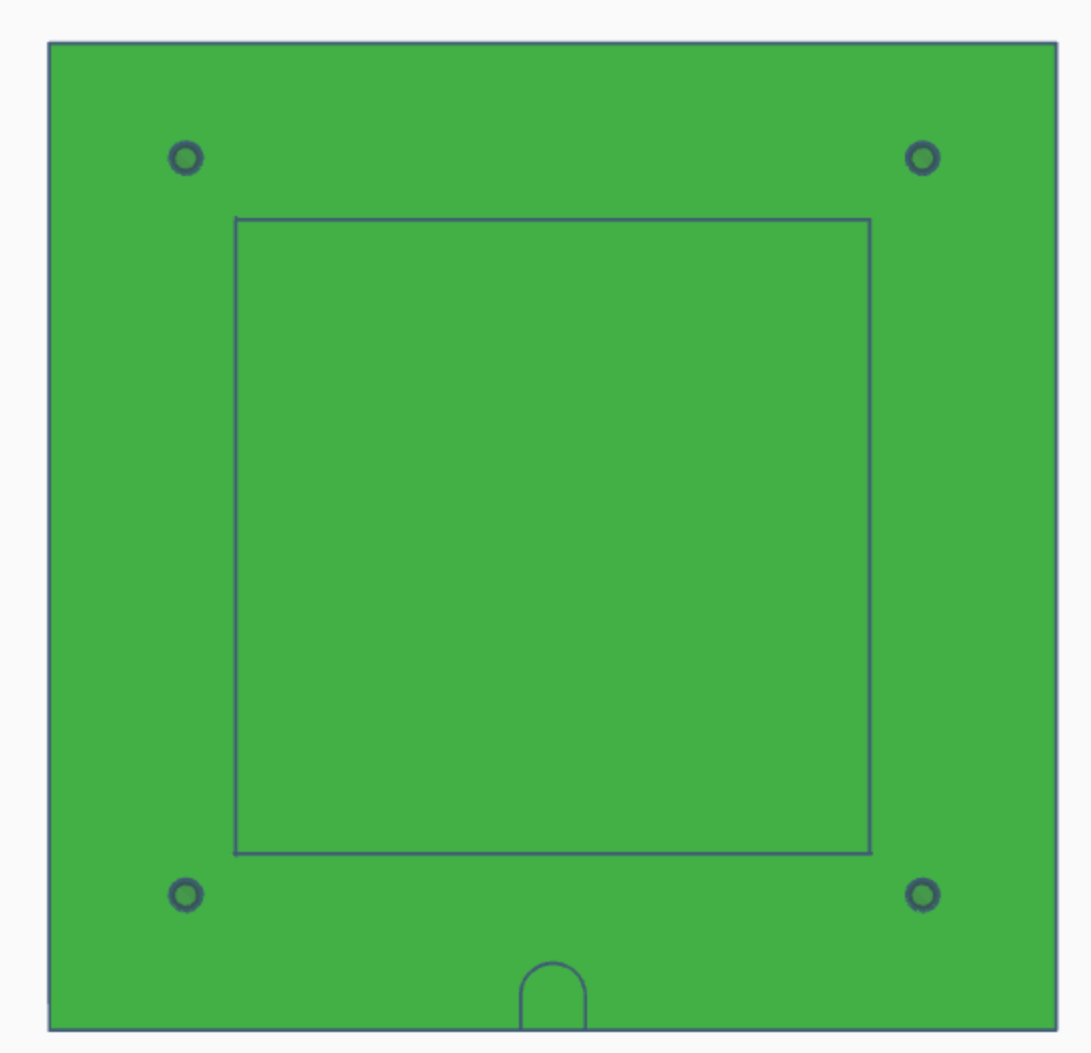
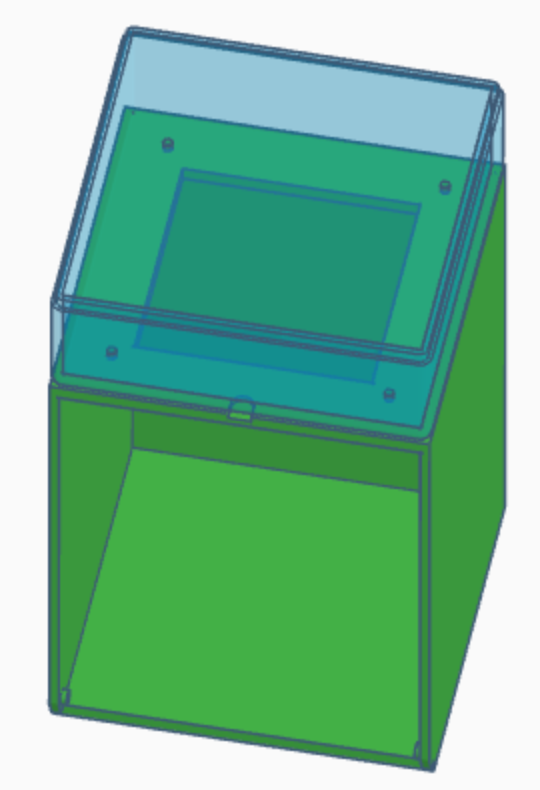
 1- Placer la boite au dessus du corps de la poubelle, aligner sur les 2 axes Longueur et largeur.
2- masquer la boite bleu

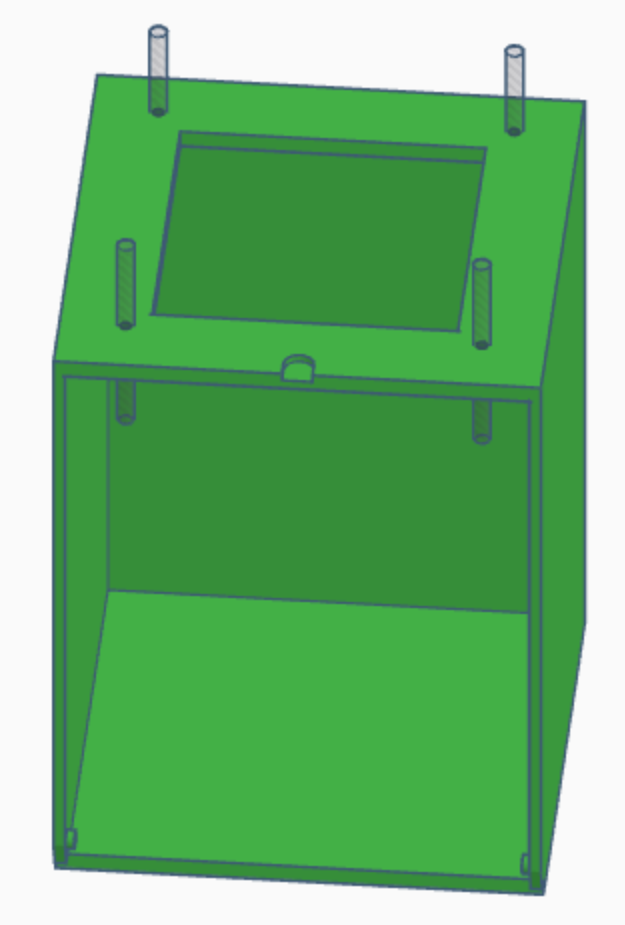
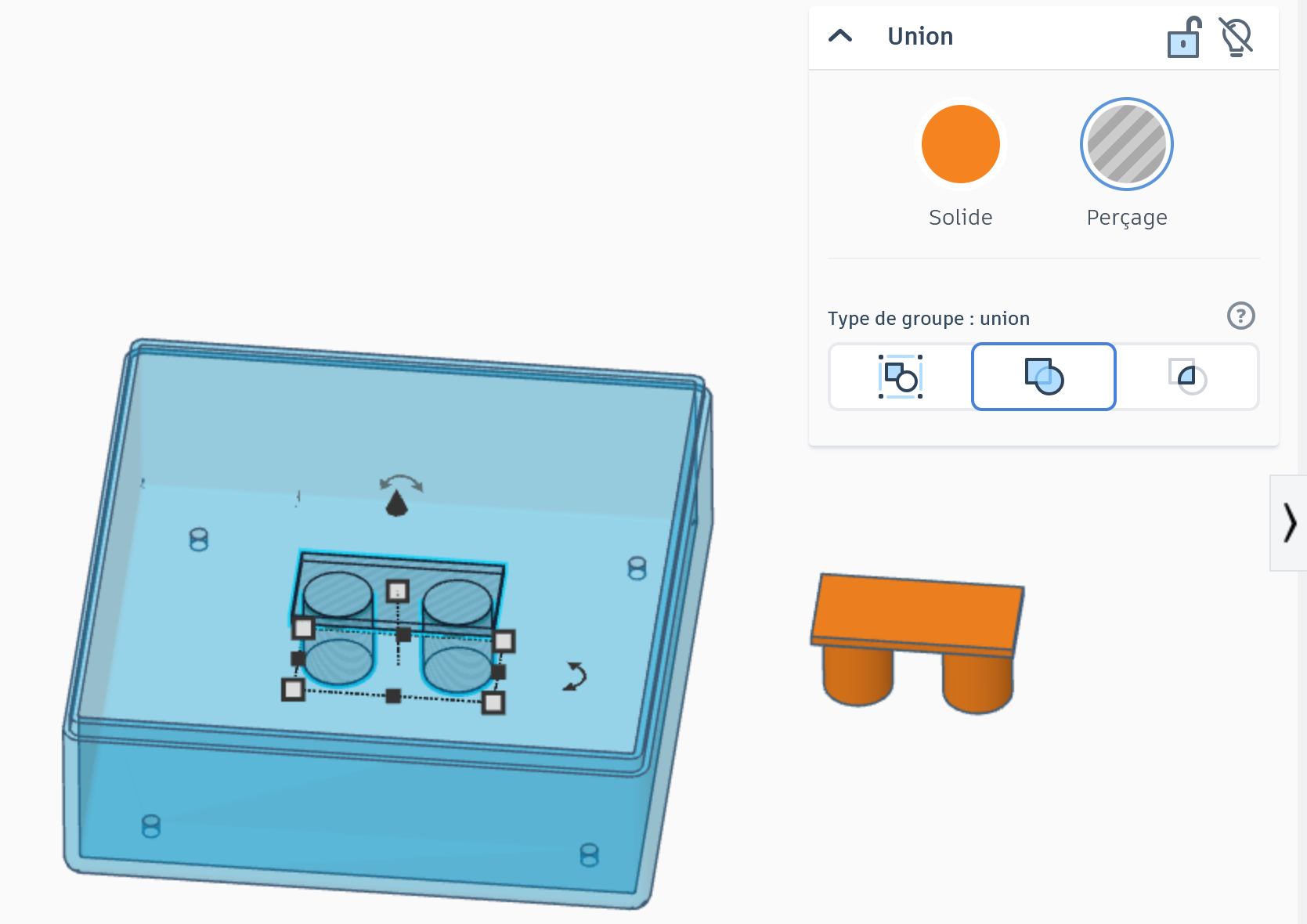
 3- Zoomer et placer 4 cylindres diamètre 4 mm et de longueur environ 60 mm (volume de perçage = matière à enlever) 

 4 – Placer les 4 cylindres de façon à traverser la matière verte (corps de la poubelle).
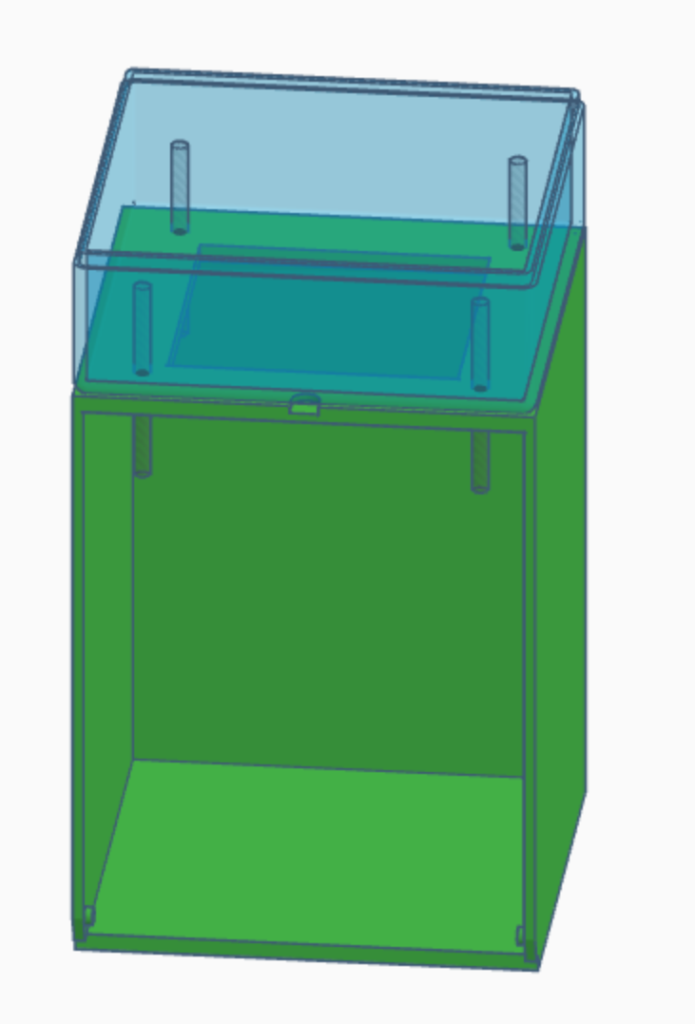
 5- Montrer la boîte qui avait été précédemment cachée et vérifier le bon alignement des éléments 

 6- Masquer le corps de la poubelle (pièce verte) .
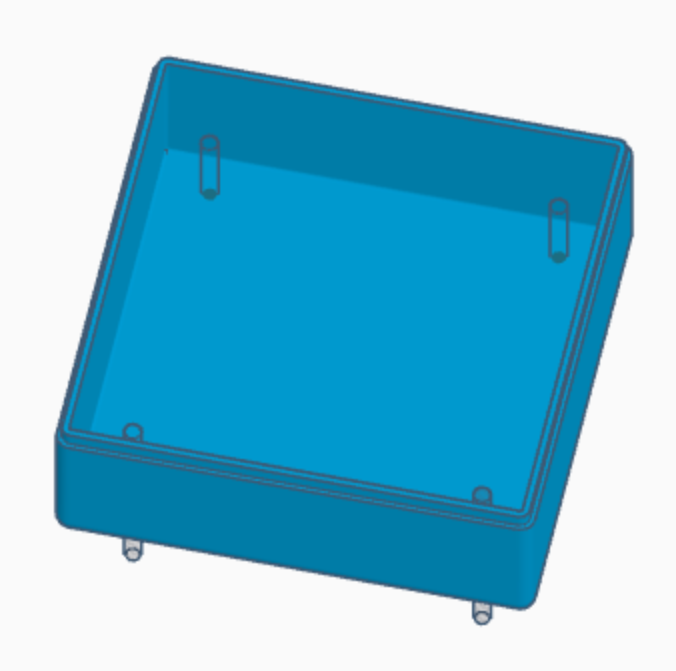
 7- Sélectionner l’ensemble des éléments : boîte + 4 cylindres et « regrouper en union » afin de réaliser l’opération de soustraction de matière (perçage des 4 trous)

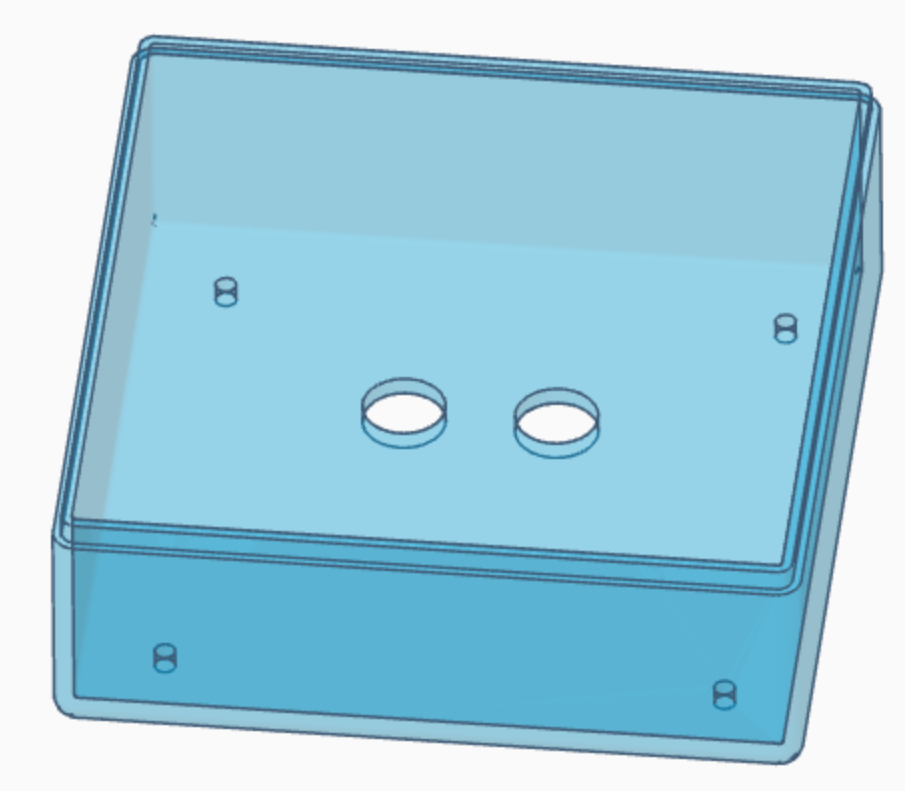
 8- Les perçages sont maintenant réalisés….Montrer l’ensemble des pièces cachées pour vérifier le rendu final 

 3- Zoomer et placer 4 cylindres diamètre 4 mm et de longueur environ 60 mm (volume de perçage = matière à enlever) 

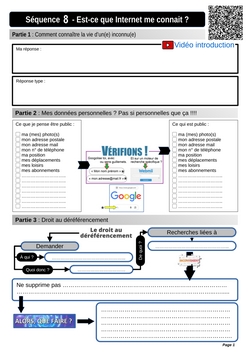
4°-Séquence 8 : Est-ce que Internet me connait ?

4°- Séquence 8 : Est-ce que Internet me connait ?

Durant cette séquence nous allons nous intéresser aux traces numériques que nous laissons volontairement ou involontairement lors de nos multiples navigations sur le web. Nous allons voir que nous sommes systématiquement géolocalisés avec plus ou moins de précision. Cette donnée importante permet alors aux annonceurs publicitaires, entre autres, de nous cibler plus efficacement.

Document de travail élève :

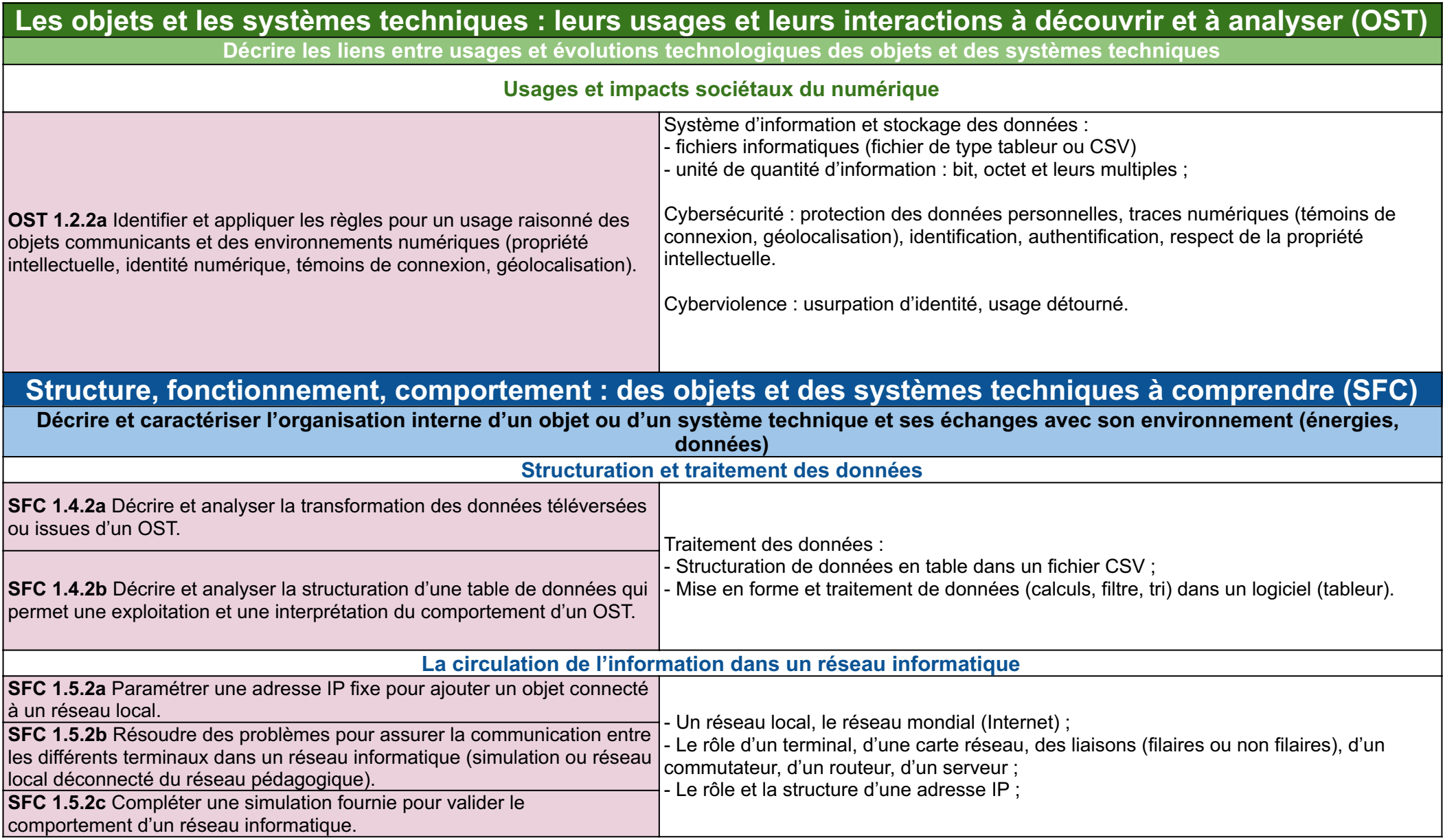
Connaissances travaillées :

Situation déclenchante :

Imaginez-vous face à un médium qui connait tout ou presque de vous, même des informations très intimes… « your life is online »

3 problèmes à résoudre :
> Séance 1 (étapes 1 > 3) : Suis-je référencé et localisé sur Internet ?
> Séance 2 (étapes 4 > 8)  : Je me connecte à Internet : quelles sont les données que je partage sans le vouloir ?
> Séance 3 (étapes 9 > 11) : Et sur mon smartphone, qu’est-ce que je partage ?

SEANCE 1 : étape 1

SEANCE 1 : Comment trouver mes infos personnelles sur Internet ? 
Après avoir visionné la vidéo de la situation déclenchante (ci-dessus), répondez à la question ci-dessous dans le cadre « Ma réponse » 

Comment ce voyant a t-il pu connaître autant d’informations sur la vie privé des personnes ?
Répondre sur [Partie 1 – fiche élève]

SEANCE 1 : étape 2

Quelles informations  je partage sur Internet ?
D’après toi …..coche ce que tu penses être public :  Compléter [Partie 2 – fiche élève] : 

Quelles informations je partage ?? 

  • Vérifions sur Google avec ton nom et prénom entre guillements ( pour bloquer l’orthographe) et sur un moteur de recherche spécifique Webmii.com ;

> puis complète ta fiche de travail Rubrique  » ce qui est public ? « 

Lien site Web Google

Lien site Webmii

Séance 1 : étape 3

3) Supprimer ma présence
En naviguant sur le site de la CNIL (Commission Nationale Informatique et Liberté) afin de vous aider, compléter [Partie 3 – fiche élève] :


lien vers le site Internet CNIL

Séance 2 : étape 4

Je me connecte à Internet : quelles sont les données que je partage sans le vouloir ?

SEANCE 2 : Le fonctionnement d’internet
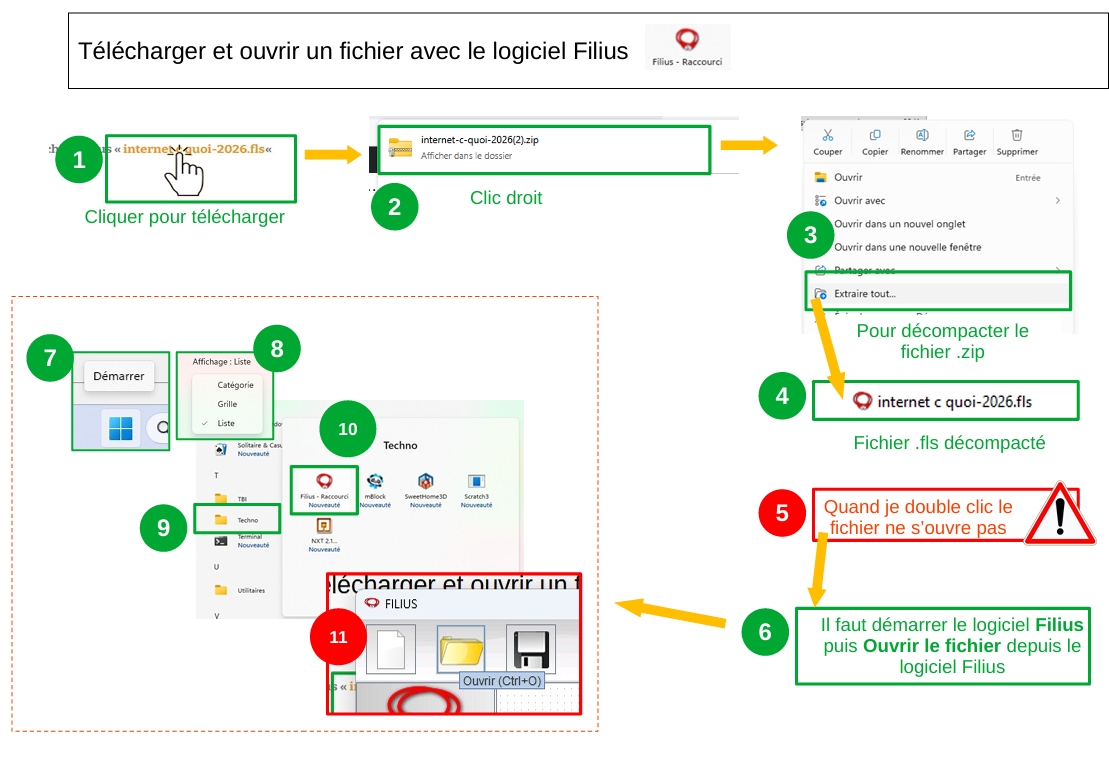
1) L’adresse IP :  Télécharger et ouvrir le fichier Filius « internet c quoi-2026.fls« 
> Télécharger le fichier au format .zip (fichier compacté) puis regarder le Tuto ci-dessous pour « décompacter » et « ouvrir » le fichier avec le logicielFilius.
> Démarrer le logiciel Filius et choisir la langue « Français » au démarrage.
> Ouvrir le fichier « inter c quoi.fls ? « 
– Ce fichier représentant une simulation de ce qu’est internet : en mode simulation, allumer l’ordinateur de David et déterminer son adresse IP en tapant (et validant) la commande « ipconfig » sur l’application « ligne de commande ». Noter cette adresse ip dans [Partie 4 – fiche élève] :

puis compléter votre fiche de travail élève :

Séance 2 : étapes 5

2) Le serveur internet
– en mode simulation, ouvrir  l’application SERVEUR WEB du serveur hébergeant le site www.techno.fr :

– Que remarque t-on ? réponse [Partie 4 – fiche élève] :

– Sur l’ordinateur de David, se débrouiller afin d’afficher le site internet contenu de ce serveur web : 

– Ouvrir une nouvelle fois l’application SERVEUR WEB du serveur hébergeant le site www.techno.fr :

– Sur la page du serveur web, il existe une preuve de la connexion de David : noter cette preuve [Partie 4 – fiche élève] :

– Conclure [Partie 4 – fiche élève] :

Séance 2 : étape 6

3) Le serveur DNS

– Télécharger et ouvrir le fichier Filius « internet c quoi-2026.fls »

Que remarquez-vous (au niveau des échanges de données) si on se connecte au serveur web avec adresse ip ou adresse URL ?


– Compléter le tableau comparatif [Partie 4 – fiche élève] :

Séance 2 : étape 7

 Observer le contenu du serveur DNS (en cliquant sur l’application DNS du serveur) :

– Définir alors le rôle du serveur DNS [Partie 4 – fiche élève] :

Séance 2 : étape 8

– Définir alors le rôle d’internet [Partie 4 – fiche élève] :

Séance 3 : étape 9

Et sur mon smartphone, qu’est-ce que je partage ?

SEANCE 3 : Adresse ip et adresse postale

1) Convertir son adresse ip en numérique
– déterminer l’adresse ip de ton poste de travail à partir du site https://www.monippublique.com/
– compléter [Partie 5 – fiche élève] :

– convertir ces adresses ip en numérique [Partie 5 – fiche élève] :


Séance 3 : étape 10

2) Mettre en forme le fichier de localisation

– télécharger et ouvrir le fichier .csv qui liste tous les routeurs de France :

– Répondre aux questions du tableau [Partie 6 – fiche élève] :

Séance 3 : étapes 11

3) Géolocaliser une adresse ip

– Sélectionner le contenu des colonnes A et B en cliquant-glissant sur les lettres A et B :

– Afin de trouver facilement l’adresse IP parmi les milliers de lignes du tableur, utiliser le filtres standard avec les valeurs d’encadrement de l’adresse ip numérique (voir fiche élève) :


– Noter la réponse sur [Partie 6 – fiche élève] : 

Réviser S'entraîner : Exercices Interactifs (Learning Apps)

La Cyberviolence

La Cybersécurité

L’Identité Numérique

Les réseaux informatiques

Vidéos bilans

Le réseau informatique du collège

Le fonctionnement des réseaux

La cybersécurité et la Cyberviolence

texte à venir

Se préparer pour l'evaluation : QUIZZ

OST1m-Cyberviolence : usurpation d’identité, usage détourné

OST1l-Cybersécurité : protection des données personnelles, traces numériques

SFC1j-Structuration et traitement des données : Vocabulaire des données (numériques)

SFC1m-Traitement des données _ mise en forme et traitement de données

SFC1n-un réseau local, le réseau mondial (Internet)

SFC1o-le rôle d’un terminal, d’une carte réseau, des liaisons

SFC1p-le rôle et la structure d’une adresse IP, des tables de routage

Fiches de connaissances

Progression 4°

Progression 4°

Enseigner la Technologie au Collège :

Séance 00

Accueil des élèves

Cette première séance de l’année permet de présenter aux élèves l’organisation et les enjeux de l’enseignement de Technologie.
Réforme des programmes 2024
> Les enjeux de l’enseignement de technologie pour la scolarité, la formation du citoyen, la préparation à l’orientation ?
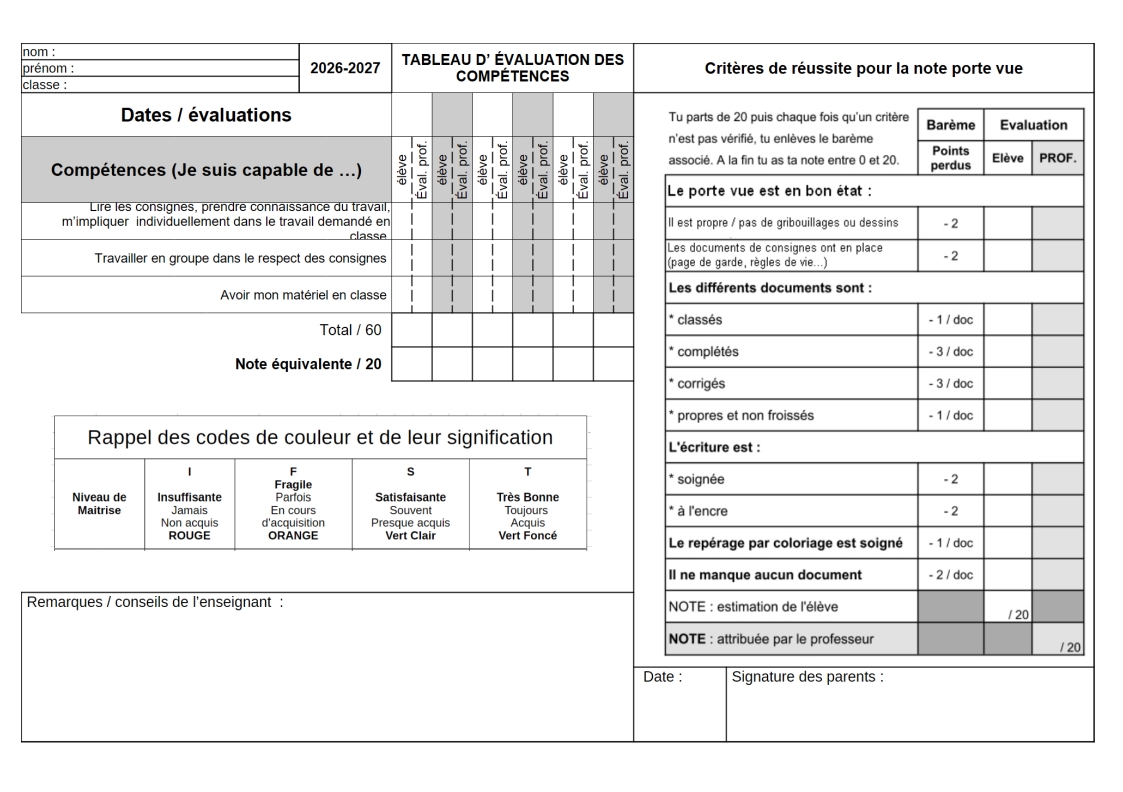
> Comment travailler et progresser en technologie ?
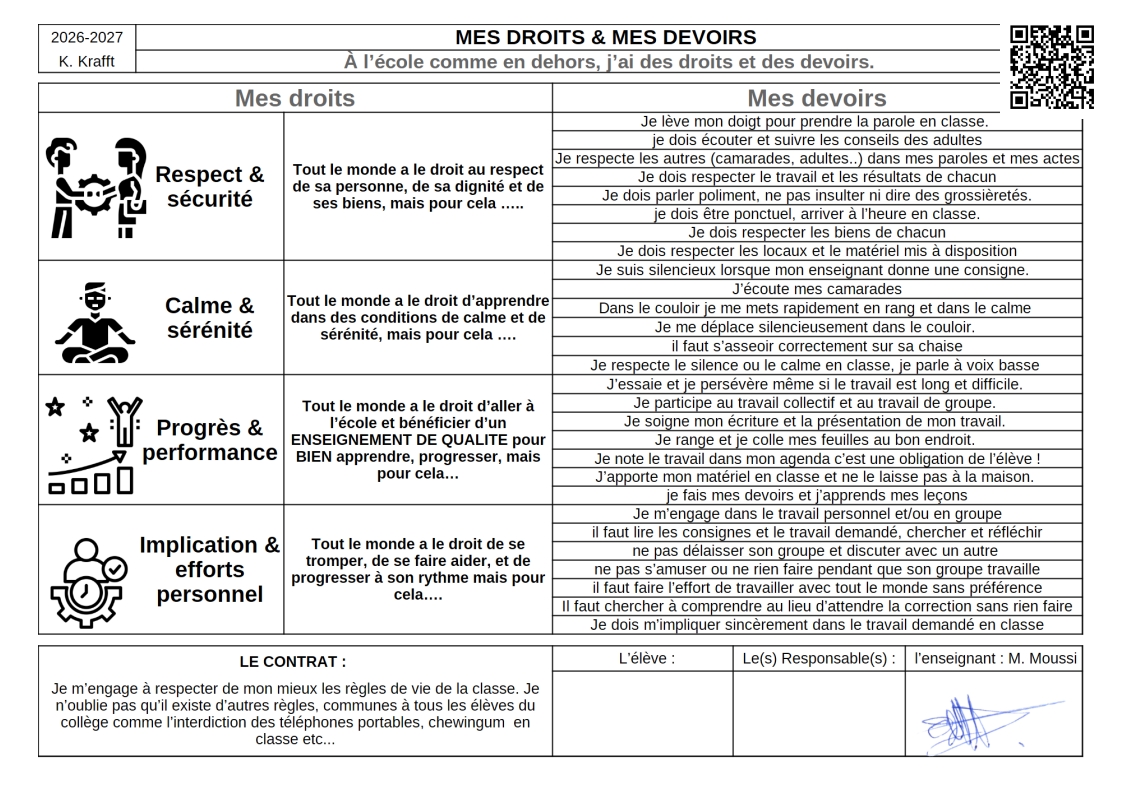
> Quels sont mes Droits et mes Devoirs ? Les règles de vie en salle de Technologie ?

Séquence 9

Est-ce que je pollue avec mon smartphone ?

Séquence 10

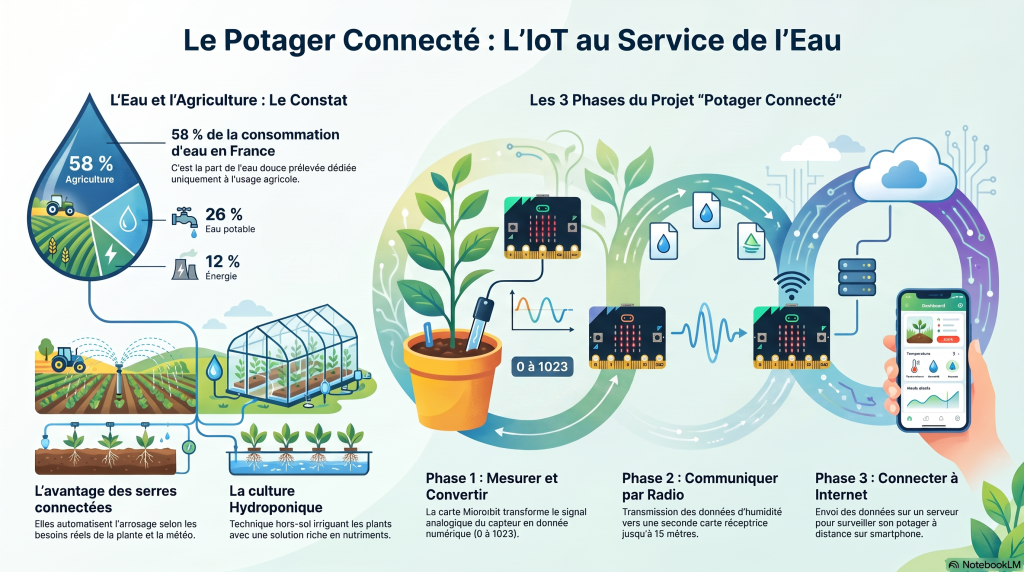
Comment préserver les ressources en eau avec mon potager connecté ?

5°-Séquence 1 : Qu’est-ce qui a permis d’avoir des jeux sur consoles de salon aussi performant ?

Séquence 1 - Qu'est ce qui a permis d'avoir des jeux sur console de salon aussi performants ?

Situation déclenchante :

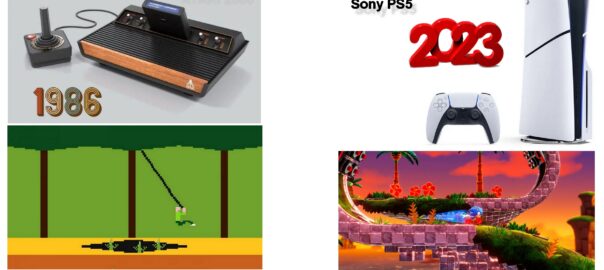
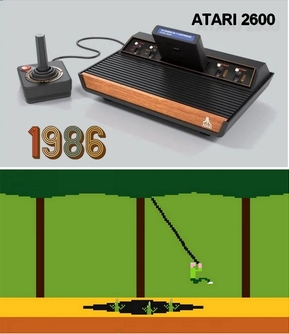
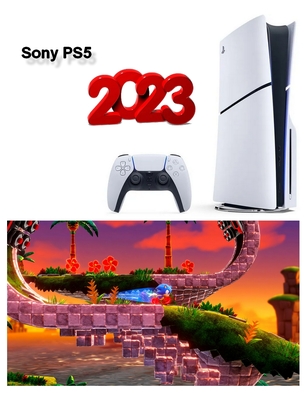
Observez l’évolution entre un jeu vidéo de 1986 et un autre plus récent de 2023.  Vous allez essayer de comprendre comment les consoles de jeu ont évoluées au fil des années. Nous allons nous intéresser tout particulièrement à la quantité de « données » (informations) nécessaires pour faire fonctionner un jeu vidéo et la façon de « traiter » ces données.

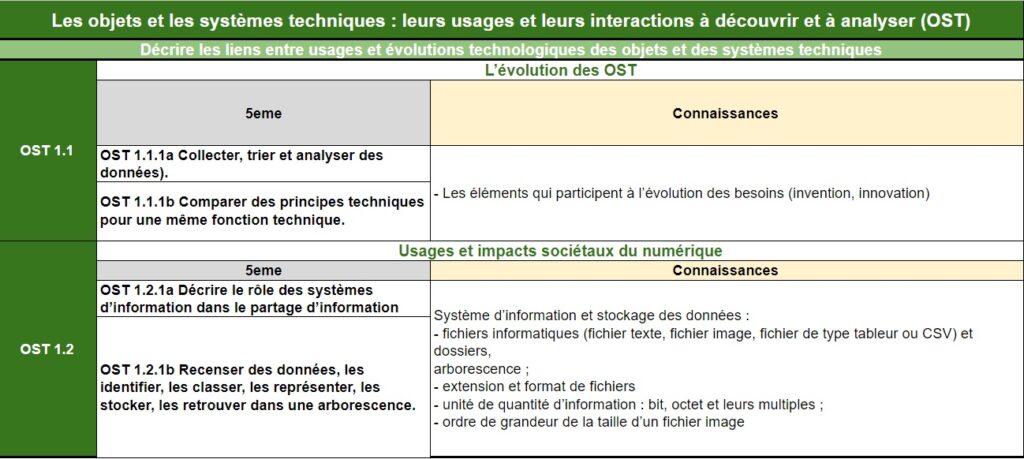
Connaissances travaillées

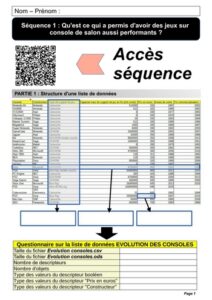
Fiche de travail élève : 

Problématique : qu'est-ce qui a permis l'évolution des jeux vidéos ?

3 problématiques à résoudre :
> Séance 1 (étapes 1 & 2) : Se familiariser avec un tableau de données (savoir ouvrir / afficher / modifier etc…)
> Séance 2 ( étapes  3 à 4) Comment trier et afficher des données ?
> Séance 3 (étapes 4 à 10) Comment sélectionner / filtrer / convertir / présenter des données et les rendre facile à comprendre ?  

Séance 1 : Etape 1

Objectif de cette étape : se familiariser avec un tableau de données.

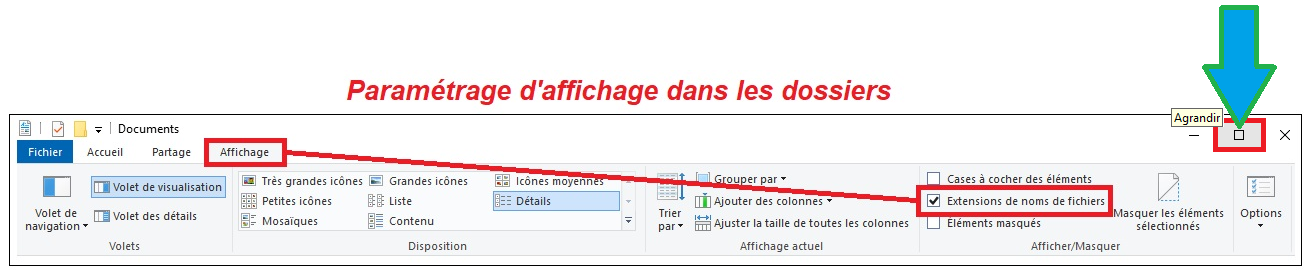
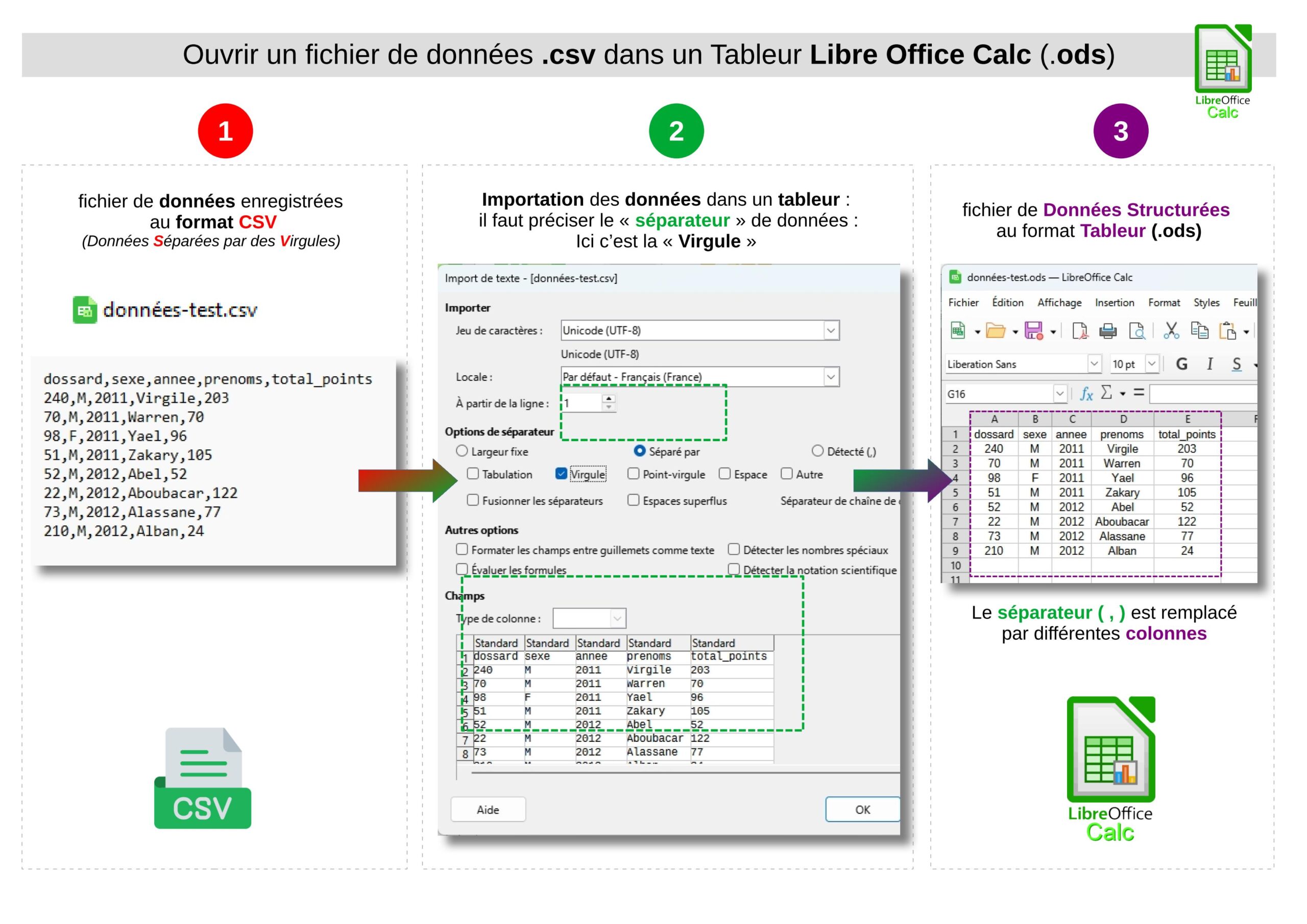
1- Effectuer le paramétrage suivant dans les dossiers de Windows ( en accédant soit par « mes documents » soit par « Ce PC » puis « lecteur réseau Perso » 

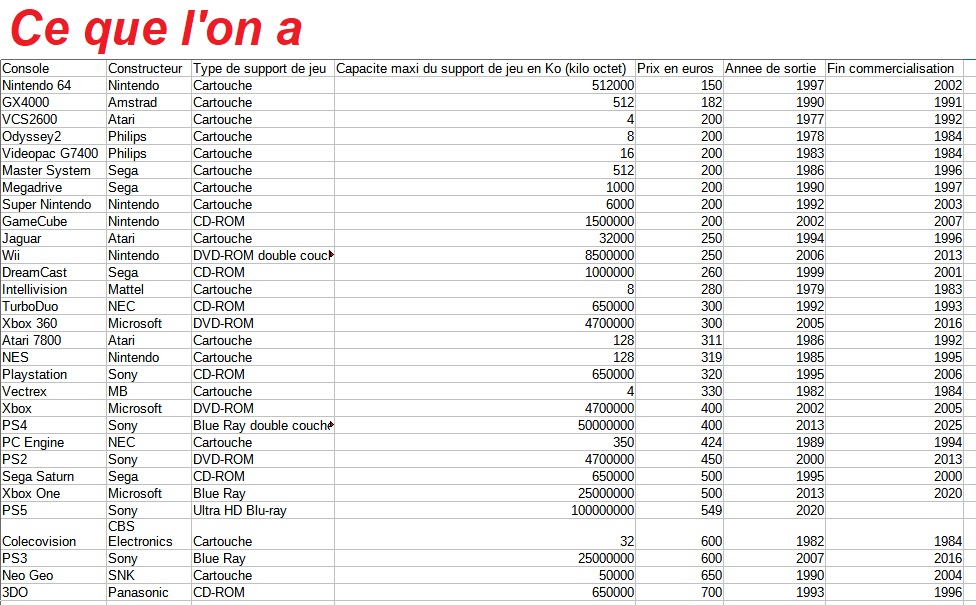
2- Téléchargez le fichier  « Evolution consoles.csv » en cliquant dessus. 
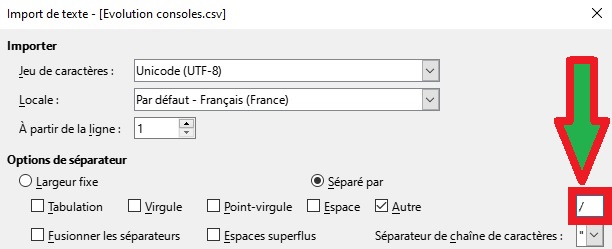
3- Ouvrez le fichier (que vous venez de télécharger) en respectant les options indiquées dans l’encadré ci-dessous : 
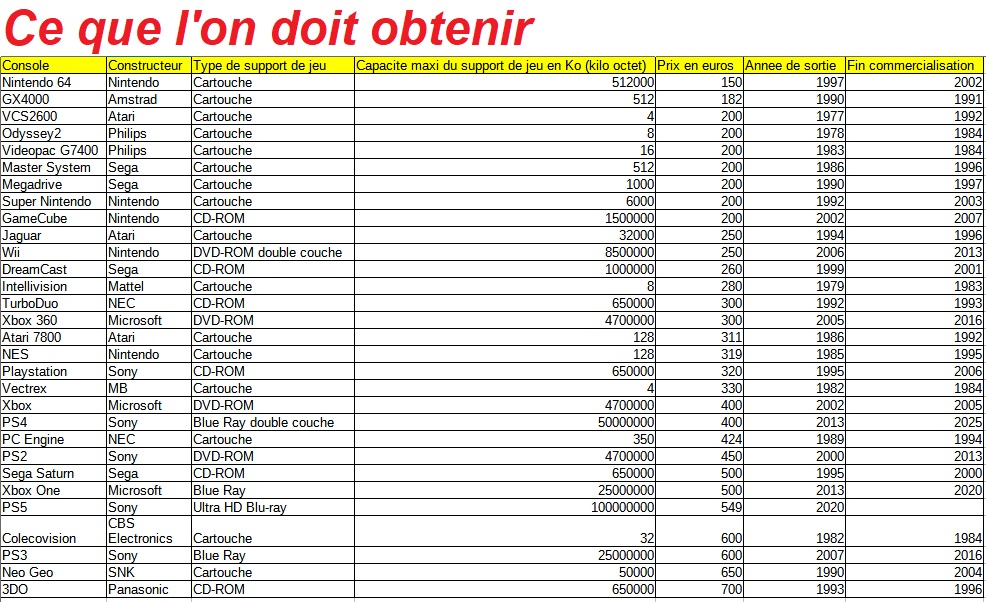
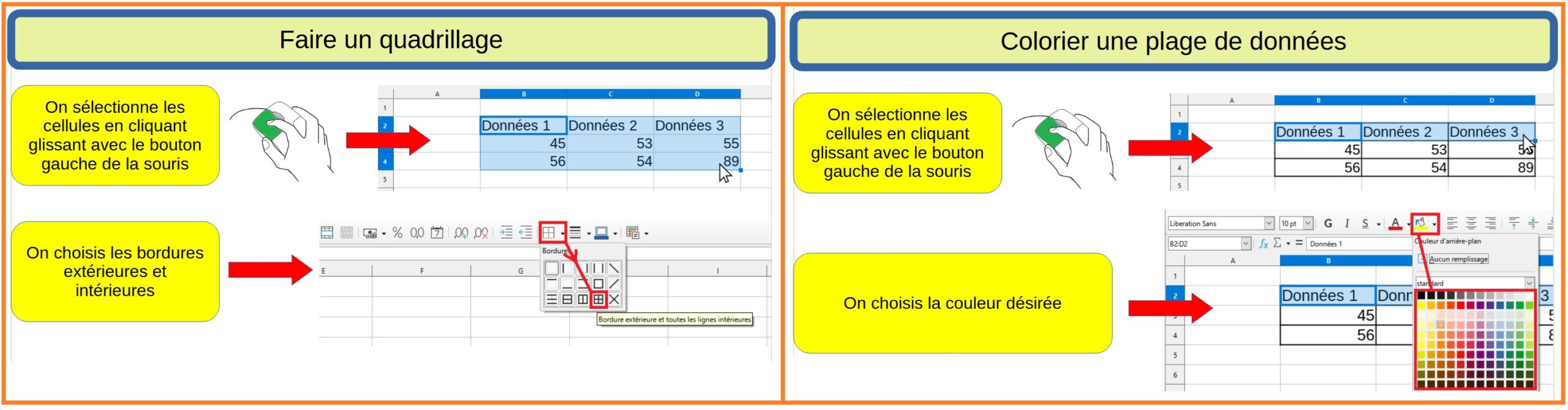
4- Mettre en forme les données afin d’obtenir le tableau de droite ci-dessous  :

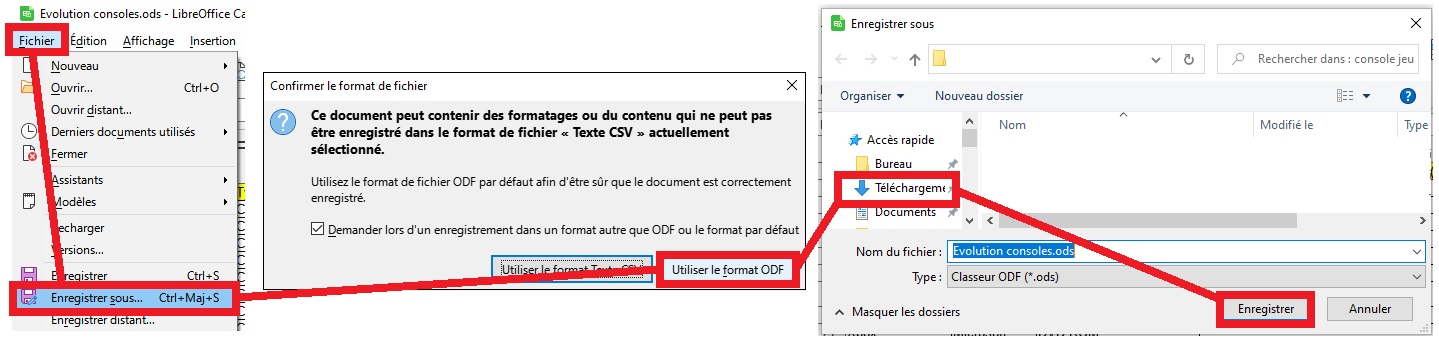
5- Enregistrer le fichier dans votre dossier « Perso (U:) / Technologie au format de fichier  « .ods »  : 
7- Le vocabulaire : 
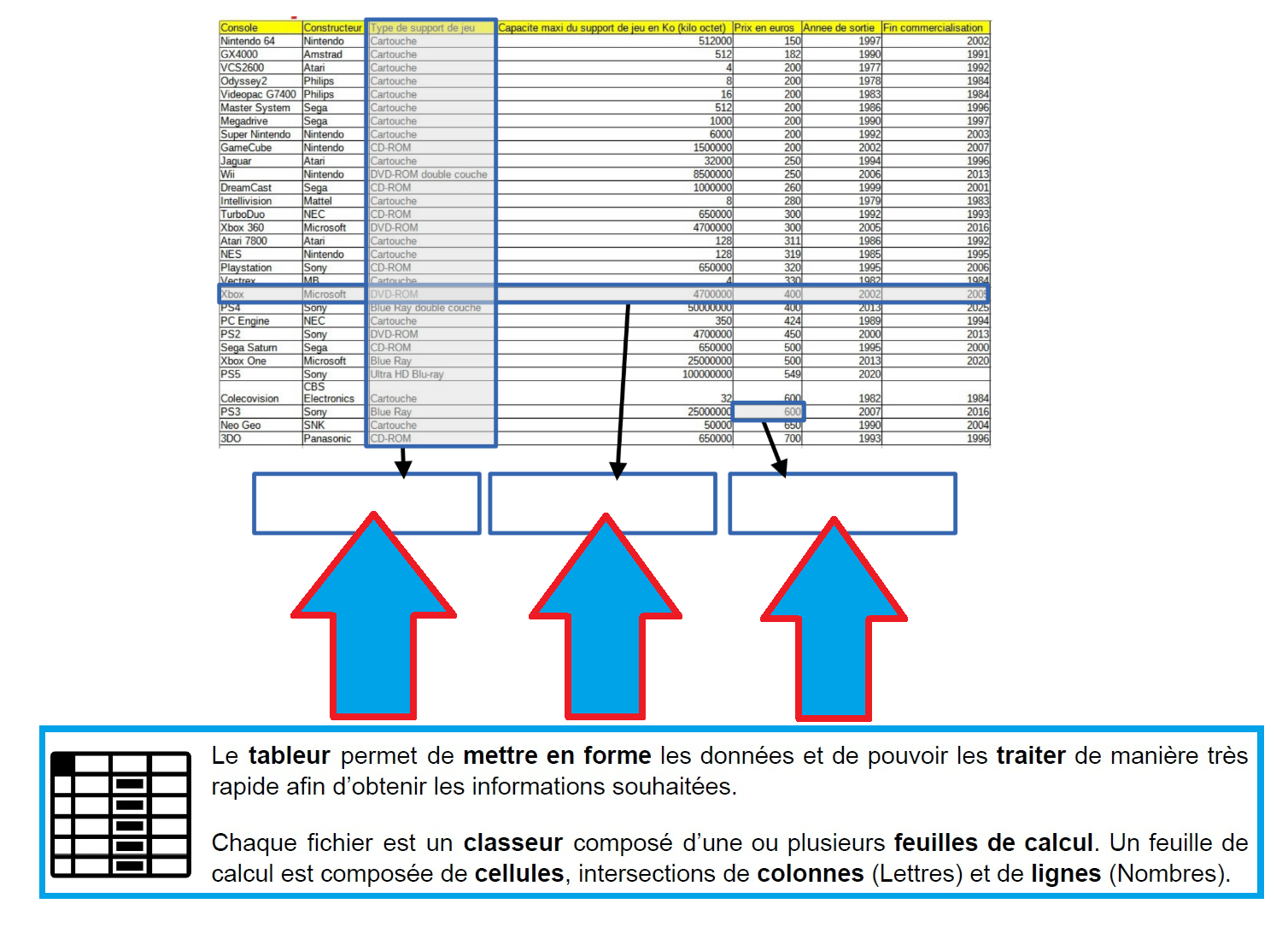
A partir du texte décrivant le rôle d’un tableur (ci-dessous), trouver la désignation des 3 zones grisées. Pour cela, s’aider des informations ci-dessous [Fiche élève] :

Séance 1 : Etape 2

3) Structure d’une liste de données

Effectuer le paramétrage suivant dans votre dossier Documents :
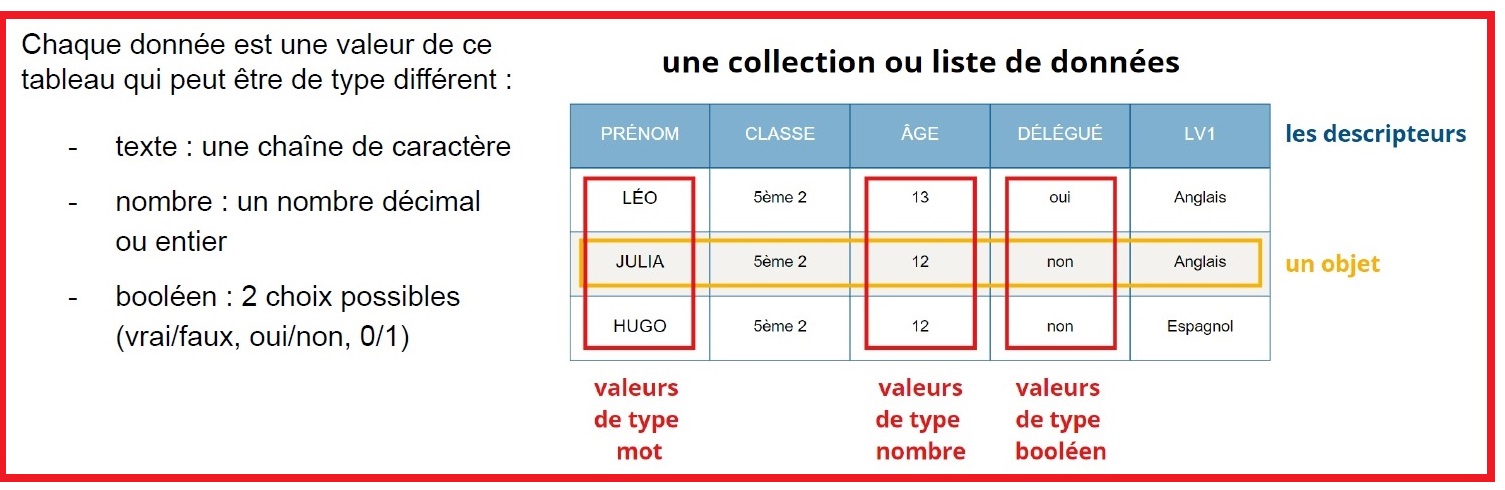
Ci-dessous, voici un petit cours sur les termes d’un tableau de données :
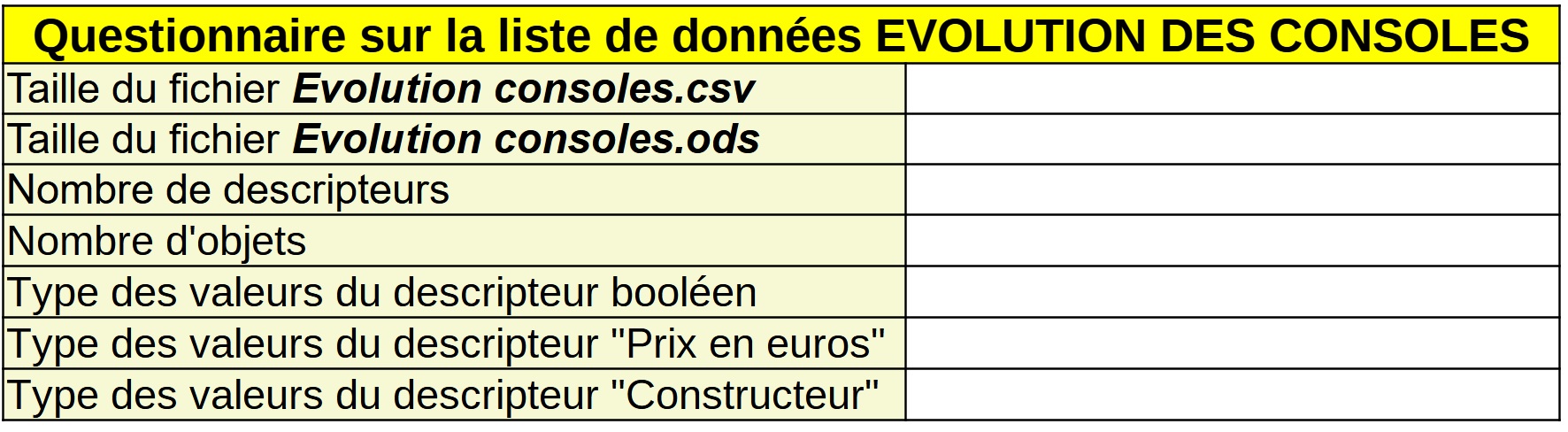
A partir de vos travaux et du cours ci-dessus, compléter le tableau de la Partie 1 – Fiche élève :

Séance 2 - Etape 3

SEANCE 2 : Performances des divers supports de jeu

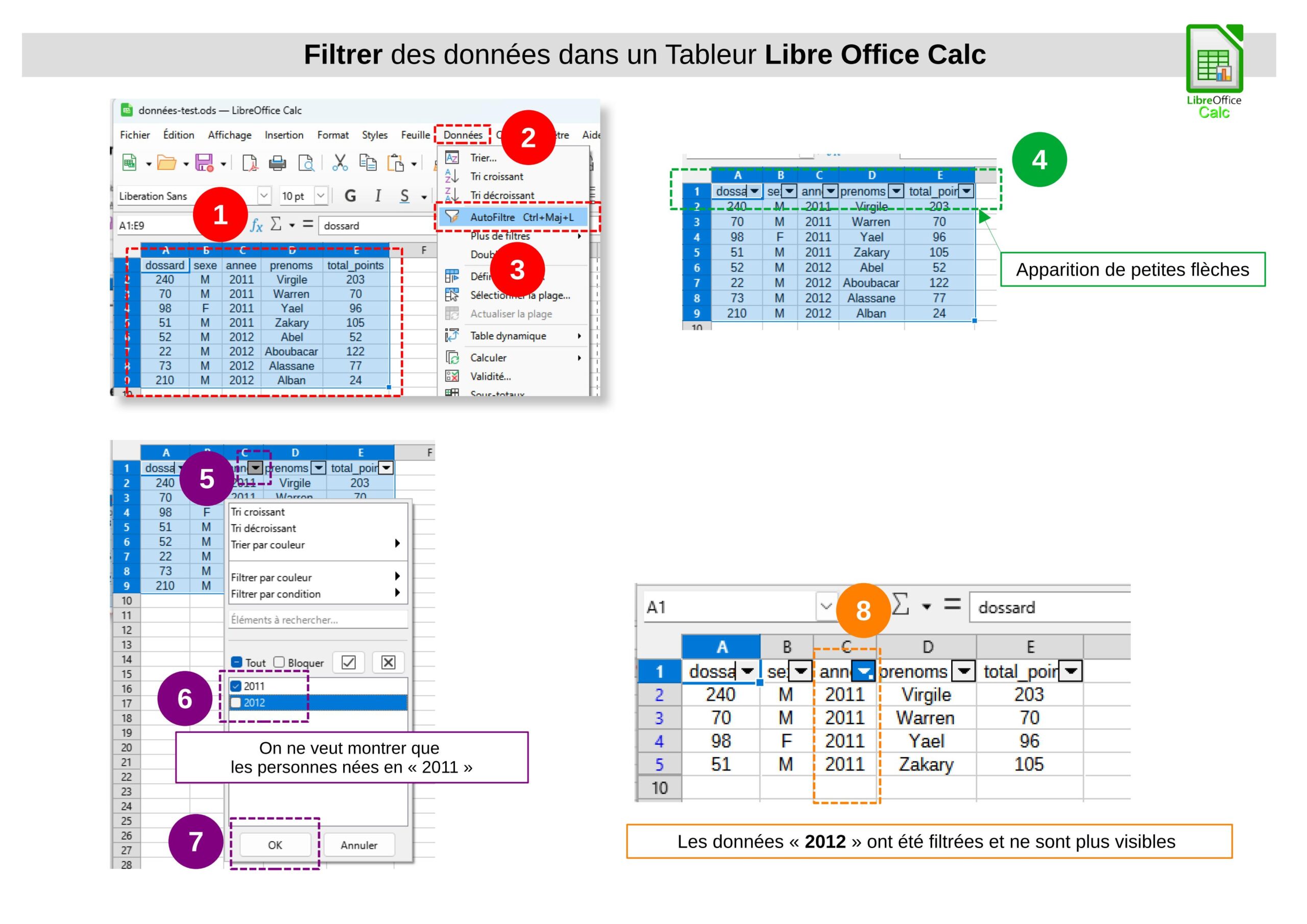
1) Filtrer les données

Sélectionner tout le tableau (plage de cellules A1:J31) en cliquant-glissant :

Pour afficher les données qui nous intéressent, activer la fonction de filtrage du tableur :

Afficher SEULEMENT que les données liées aux cartouches de jeu et compléter la première ligne du tableau Partie 2 – Fiche élève :

Afficher, de la même manière les données afin de compléter rapidement le reste du tableau Partie 2 – Fiche élève :

Séance 2 : Etape 4

2) Conversion

A l’aide du petit cours ci-dessous, compléter le tableau (à la suite) en respectant les unités déjà inscrites :

Séance 3 : Etape 5

SEANCE 3 : L’évolution des supports de jeu

1) Choix des données

Nous allons réaliser la frise chronologique des consoles de jeux ayant intégrer un nouveau lecteur de support de jeu :
Télécharger et ouvrir le fichier Evolution consoles.ods
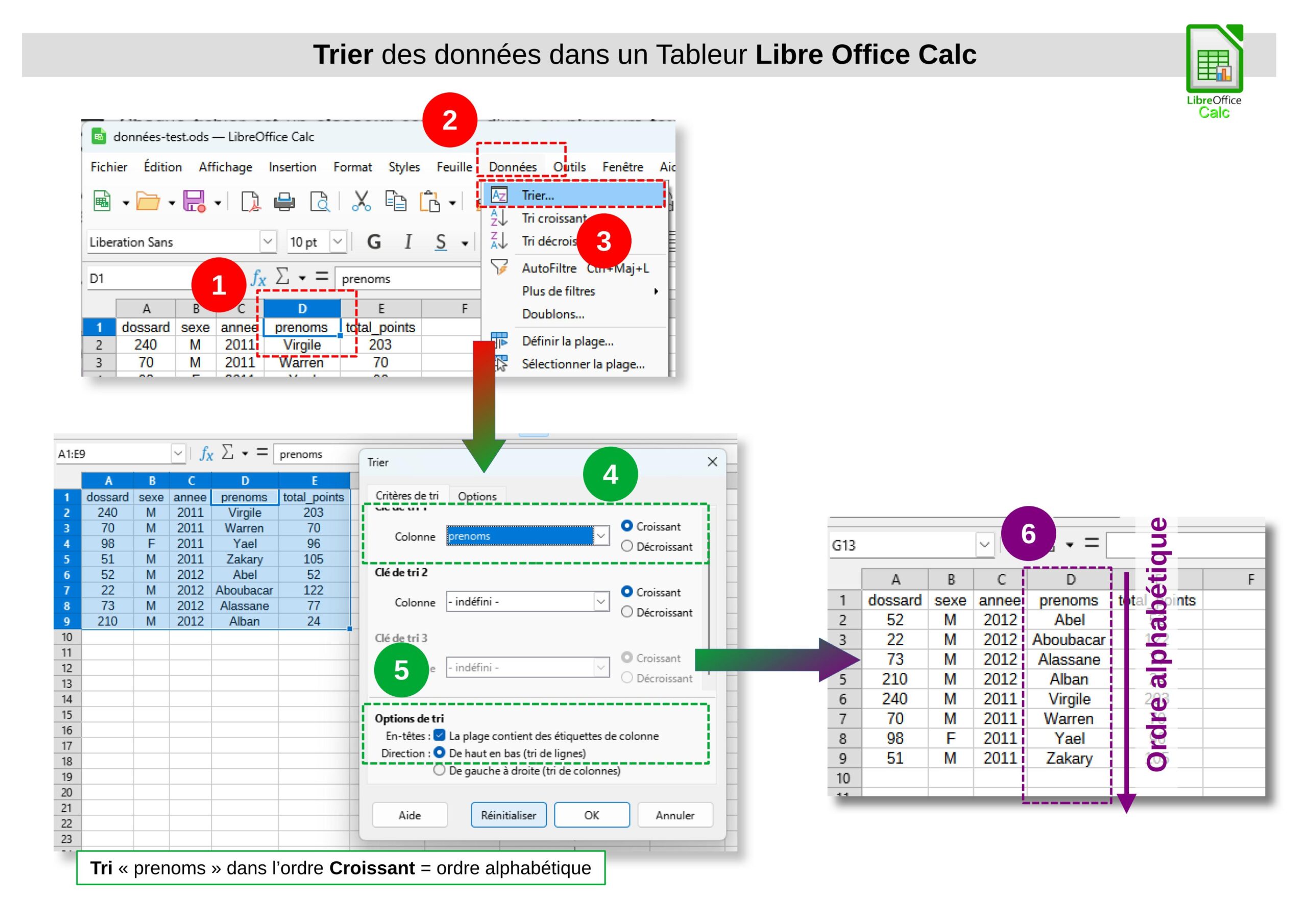
Mettre les données dans l’ordre chronologique :

– Sélectionner tout le tableau (plage de cellules A1:J31) en cliquant-glissant :
 

– Pour afficher les données qui nous intéressent, activer la fonction de filtrage du tableur :

– selectionner que les consoles à cartouches :

– Supprimer les lignes superflues :


Séance 3 - étape 6

2) Réalisation de la frise chronologique

– Accéder au site de frise chronologique en ligne : frisechrono.fr
– Paramétrer les propriétés de la frise :

– Créer les périodes correspondantes aux 4 consoles décrites :

exemple de la console VCS 2600 : 

– Créer les évènements d’apparition des supports de stockage des jeux :

exemple du CD ROM

– Télécharger le travail sous format image et sous format pdf :

Séance 3 - étape 7

3) Analyse de la frise


Sur la Partie 3 de la fiche élève :
Coller la frise distribuée par l’enseignant :

Relier, par des pointillés, le support de stockage à sa console de jeu.
Noter, sous chaque support de stockage, si c’est une invention ou une innovation (voir légende Partie 3 de la fiche élève).
Noter les ruptures dans les solutions techniques des consoles de jeu (voir légende Partie 3 de la fiche élève).
Repérer les principes techniques en complétant le tableau de la Partie 3 de la fiche élève :

Séance 3 - étape 8

4) Conclusion

Compléter le texte à trous de la partie 4 de la fiche élève afin de répondre à la problématique de départ :

Séance 3 - étape 9

SEANCE 4 : Un peu de rangement…

1) Création de dossiers

Lors de cette séquence, vous avez téléchargés un certain nombre de fichiers qui se trouvent dans votre dossier téléchargement :

fichier Evolution consoles.csv
fichier Evolution consoles.ods
fichier a6405662-14b5-41df-bbe4-83d31dcef5df.png (à renommer en frise.png)
fichier e1ff2495-d816-4211-be7d-f5604b8c47ee.pdf (à renommer en frise.pdf)
 
 
Vous allez devoir stocker et classer ces fichiers dans votre espace Documents :

Créer un dossier Techno dans votre espace Documents :

Séance 3 - étape 10

2) Déplacement de fichiers

Dans le dossier Techno (il faut rentrer dedans), déplacer les 4 fichiers du dossier téléchargement :

Séance 3 - étape 11

3) Analyse

Nommer, sur la Partie 4 de la fiche élève, les élèments encadrés :

Compléter le tableau Partie 4 fiche élève :

Ressources Videos

Fiches Méthodes : importer, trier, filtrer des données dans un Tableur

Réviser et s'entraîner : exercices Interactifs

Se préparer pour l'evaluation : QUIZZ

OST1g-fichiers informatiques et dossiers, arborescence

OST1h-Système d’information et stockage des données : fichier

OST1i-Système d’information et stockage des données : unité de quantité d’information : 

OST1j-Système d’information et stockage des données : ordre de grandeur de la taille d’un fichier

Fiches de connaissances

Il ne faut surtout pas perdre ces fiches car vous les réutiliserez cette année mais aussi durant vos années de 4ème et 3ème : il est donc important que vous les conserviez.

Enseigner la Technologie au Collège : enjeux et objectifs

Enseigner la Technologie au Collège, enjeux et objectifs pour le niveau 5° :

L’enseignement de la technologie apporte à l’élève les méthodes et les connaissances nécessaires pour comprendre et maîtriser le fonctionnement des objets techniques.

Il apporte aussi des connaissances et des compétences relatives à la conception et à la réalisation de produits. L’impact de ces produits, d’une part sur la société et d’autre part sur l’environnement….

L’enseignement de la technologie au collège repose principalement sur des méthodes actives pour rendre l’élève acteur de ses apprentissages.

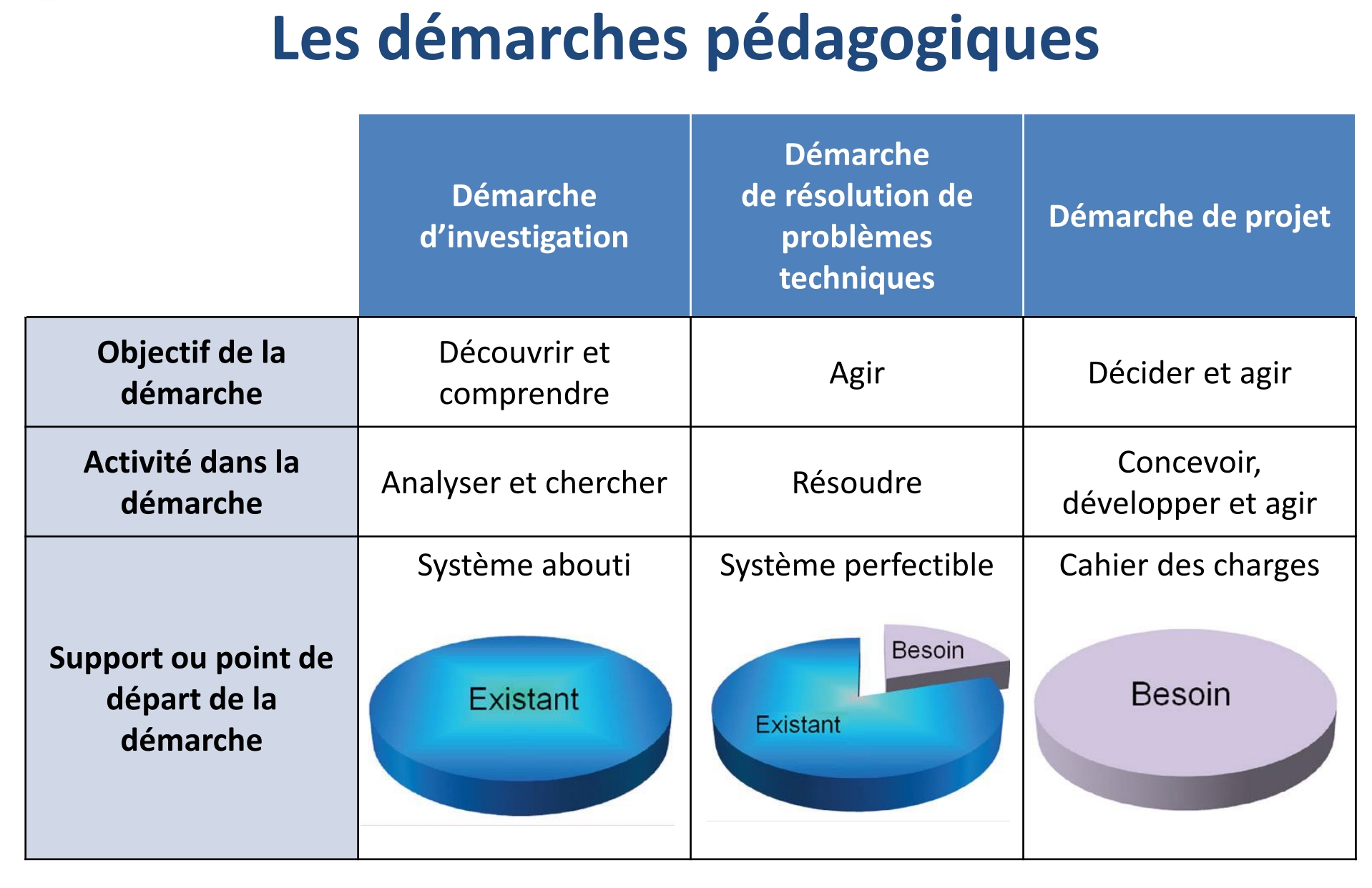
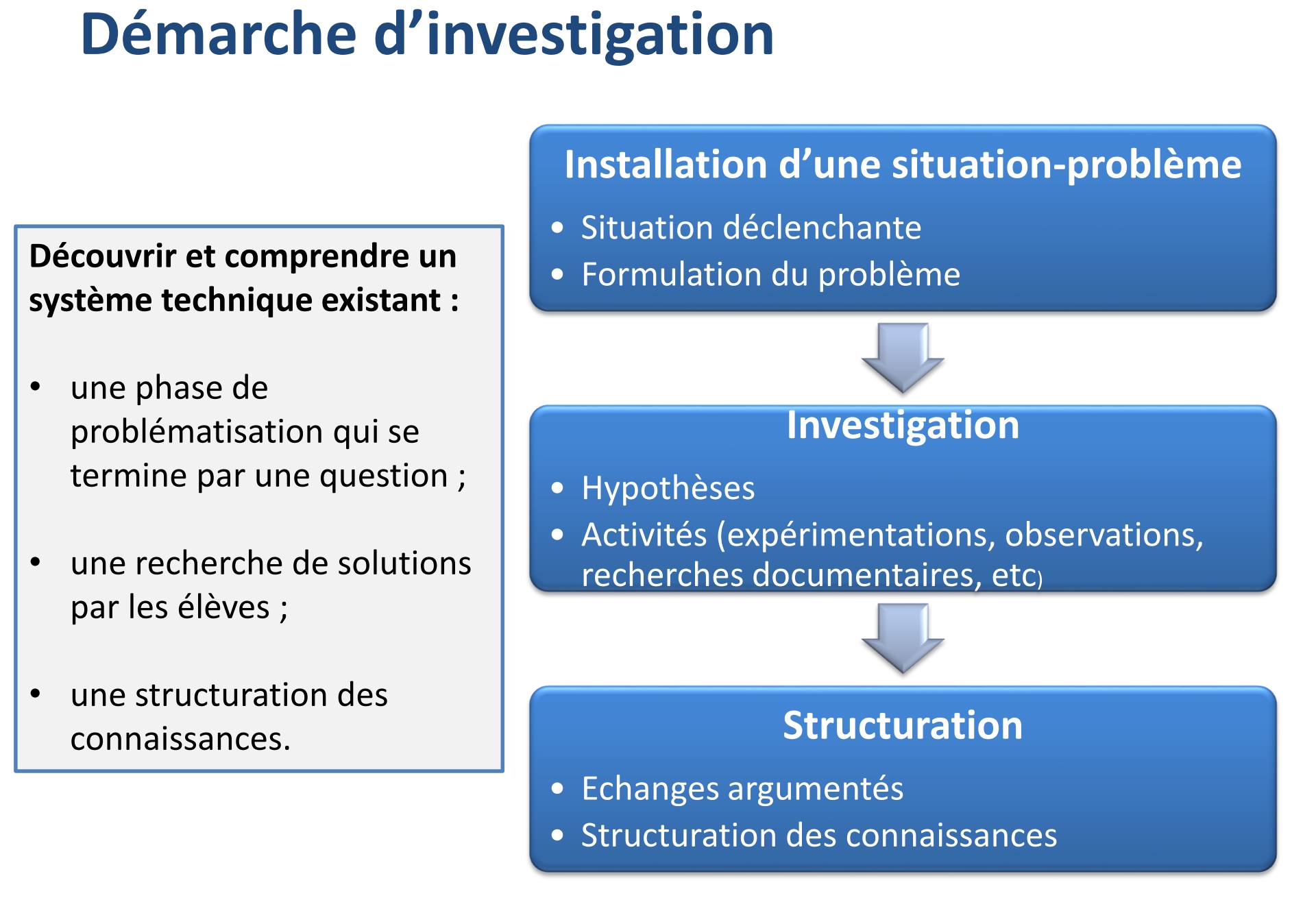
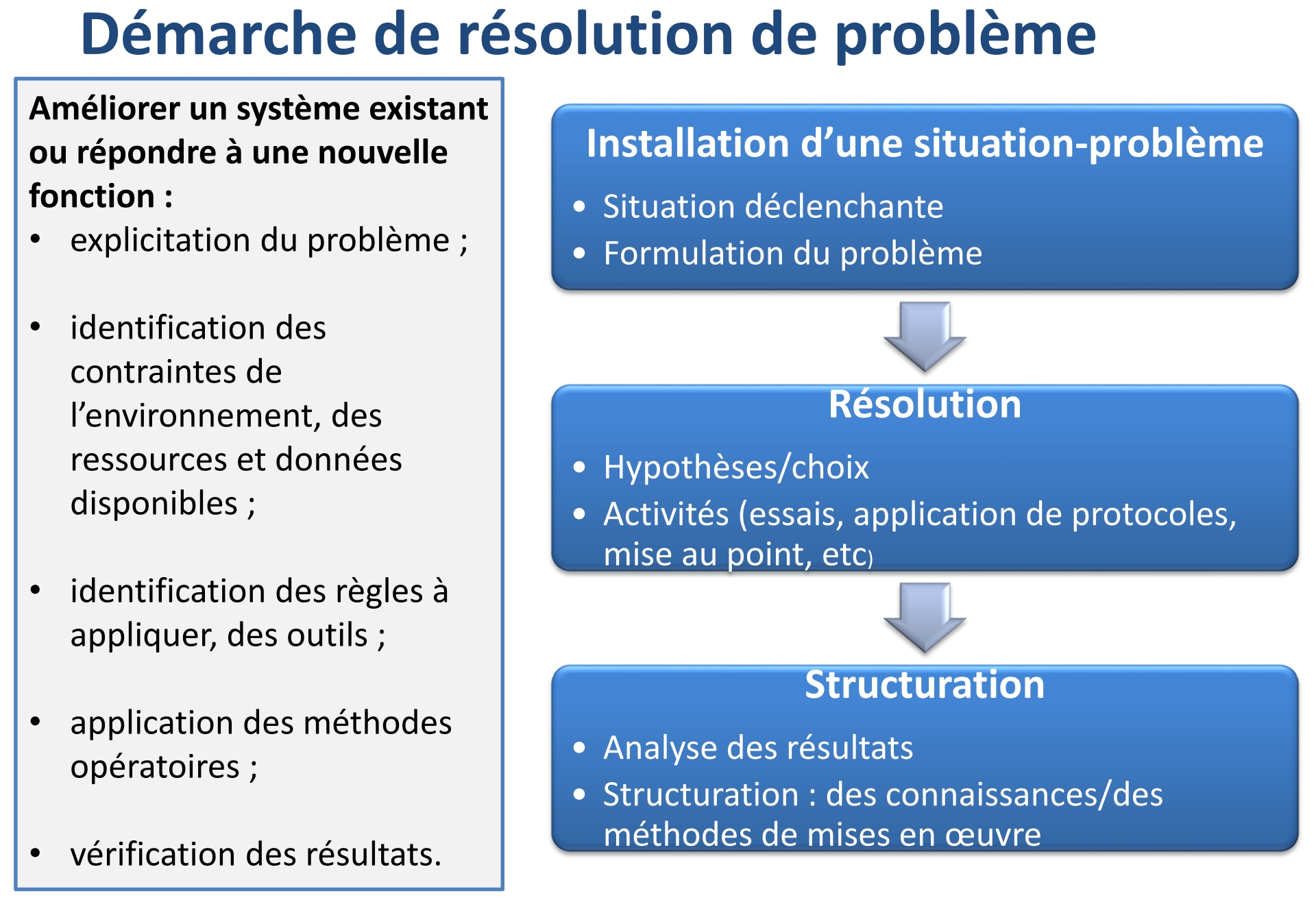
Voici trois approches pédagogiques essentielles recommandées par les programmes officiels