Durant cette séquence nous allons nous intéresser aux traces numériques que nous laissons volontairement ou involontairement lors de nos multiples navigations sur le web. Nous allons voir que nous sommes systématiquement géolocalisés avec plus ou moins de précision. Cette donnée importante permet alors aux annonceurs publicitaires, entre autres, de nous cibler plus efficacement.
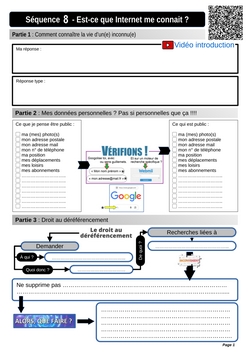
Document de travail élève :
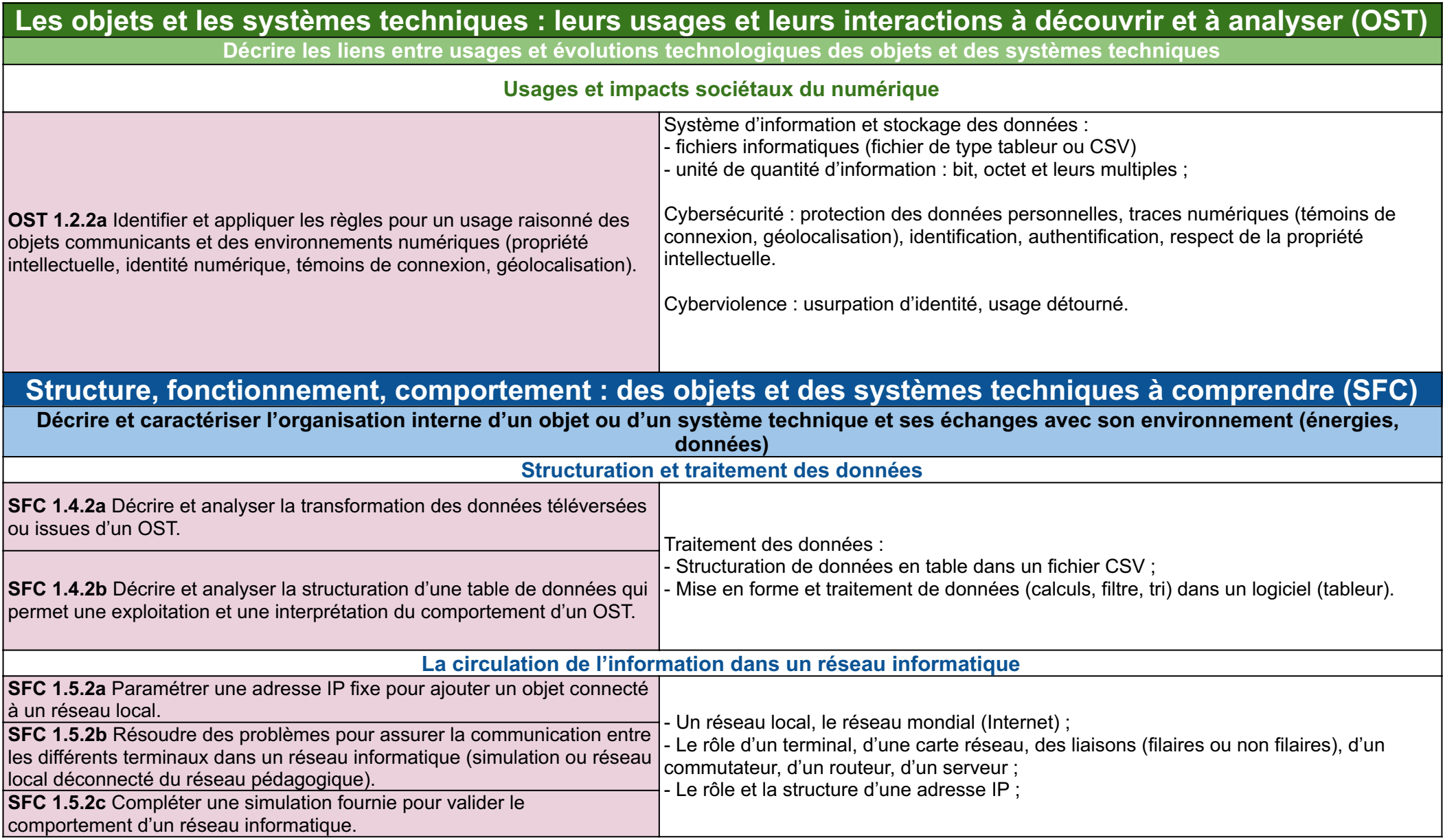
Connaissances travaillées :
Situation déclenchante :
Imaginez-vous face à un médium qui connait tout ou presque de vous, même des informations très intimes… « your life is online »
3 problèmes à résoudre : > Séance 1(étapes 1 > 3) : Suis-je référencé et localisé sur Internet ? > Séance 2(étapes 4 > 8) : Je me connecte à Internet : quelles sont les données que je partage sans le vouloir ? > Séance 3 (étapes 9 > 11) : Et sur mon smartphone, qu’est-ce que je partage ?
SEANCE 1 : étape 1
SEANCE 1 : Comment trouver mes infos personnelles sur Internet ? Après avoir visionné la vidéo de la situation déclenchante (ci-dessus), répondez à la question ci-dessous dans le cadre « Ma réponse »
Comment ce voyant a t-il pu connaître autant d’informations sur la vie privé des personnes ? Répondre sur [Partie 1 – fiche élève]
SEANCE 1 : étape 2
Quelles informations je partage sur Internet ? D’après toi …..coche ce que tu penses être public : Compléter [Partie 2 – fiche élève] :
Quelles informations je partage ??
Vérifions sur Google avec ton nom et prénom entre guillements ( pour bloquer l’orthographe) et sur un moteur de recherche spécifique Webmii.com ;
> puis complète ta fiche de travail Rubrique » ce qui est public ? «
3) Supprimer ma présence En naviguant sur le site de la CNIL (Commission Nationale Informatique et Liberté) afin de vous aider, compléter [Partie 3 – fiche élève] :
Je me connecte à Internet : quelles sont les données que je partage sans le vouloir ?
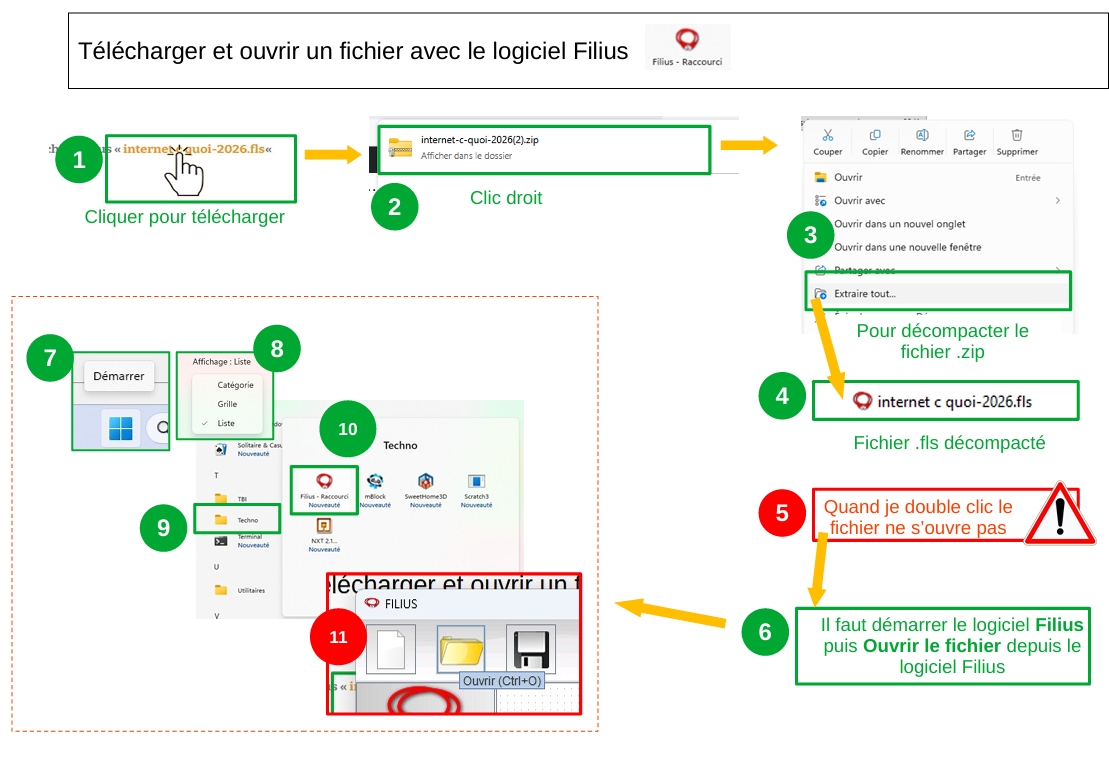
SEANCE 2 : Le fonctionnement d’internet 1) L’adresse IP : Télécharger et ouvrir le fichier Filius « internet c quoi-2026.fls« > Télécharger le fichier au format .zip (fichier compacté) puis regarder le Tuto ci-dessous pour « décompacter » et « ouvrir » le fichier avec le logicielFilius. > Démarrer le logiciel Filius et choisir la langue « Français » au démarrage. > Ouvrir le fichier « inter c quoi.fls ? «
– Ce fichier représentant une simulation de ce qu’est internet : en mode simulation, allumer l’ordinateur de David et déterminer son adresse IP en tapant (et validant) la commande « ipconfig » sur l’application « ligne de commande ». Noter cette adresse ip dans [Partie 4 – fiche élève] :
puis compléter votre fiche de travail élève :
Séance 2 : étapes 5
2) Le serveur internet – en mode simulation, ouvrir l’application SERVEUR WEB du serveur hébergeant le site www.techno.fr :
– télécharger et ouvrir le fichier .csv qui liste tous les routeurs de France :
– Répondre aux questions du tableau [Partie 6 – fiche élève] :
Séance 3 : étapes 11
3) Géolocaliser une adresse ip
– Sélectionner le contenu des colonnes A et B en cliquant-glissant sur les lettres A et B :
– Afin de trouver facilement l’adresse IP parmi les milliers de lignes du tableur, utiliser le filtres standard avec les valeurs d’encadrement de l’adresse ip numérique (voir fiche élève) :